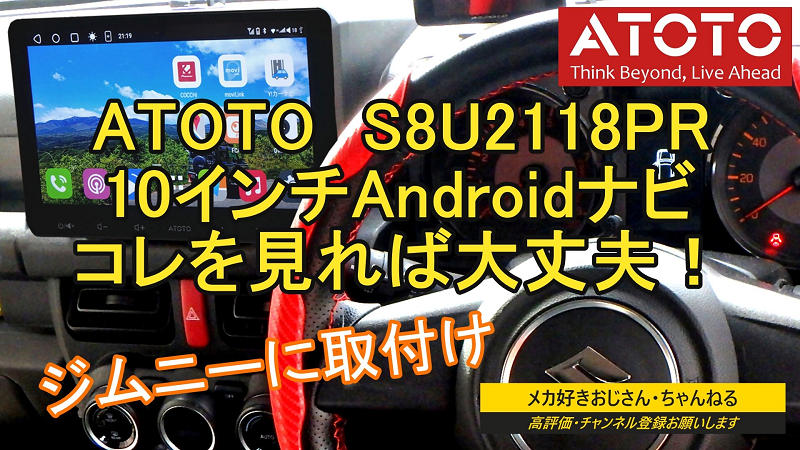
ジムニーJBロクヨンにATOTOの10インチディスプレイオーディオを取り付ける手順を解説します
※Youtubeでも解説していますので合わせてご覧いただくとわかりやすいです。
今まで30年以上カーナビを使ってきましたが、地図更新の問題と、7インチ画面が見えにくなってきたので交換することにしました
開梱の様子からご覧ください
購入したのはS8Pro S8U2118PR、ATOTOのディスプレイオーディオの中ではミドルモデルの上位になるロングセラーのモデルです
Android10.0搭載でメモリー4ギガ、ストレージ64ギガです
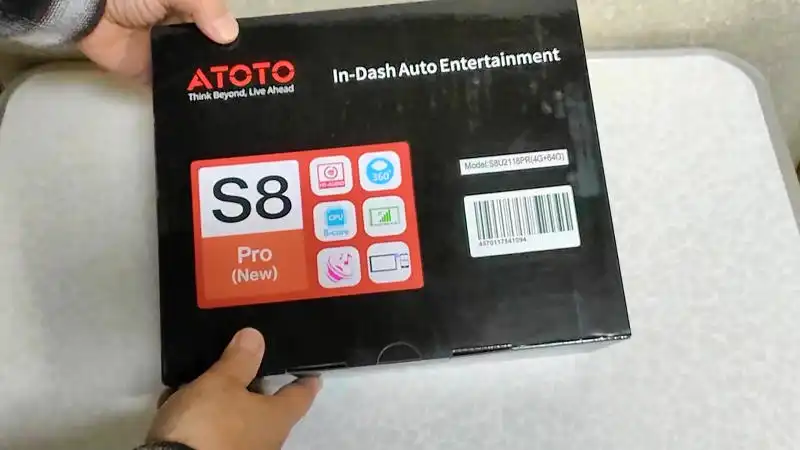
※この商品へのリンクは コチラになります。
ここからご購入いただいた時に、下の割引コードを入れていただくと、サイトのプロモーション価格からさらに「1000円割り引き」になります。
割引コード:BGPQSDIM
また、日本正規代理店の商品サイトはコチラです。
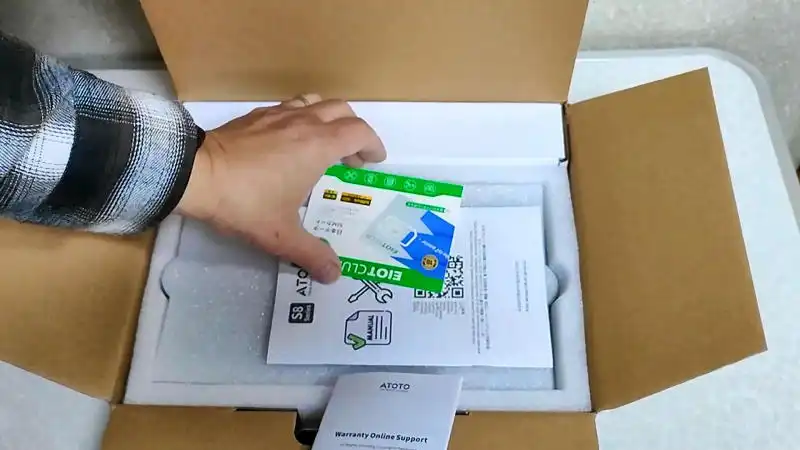
箱を開けるとまず出てくるのは保証書とカンタンな説明書、それにSIMカードです
このSIMはお試しで内蔵して使えるものです
説明書のほうはいろいろなモデルに共通のもので、うーん参考になるんでしょうか
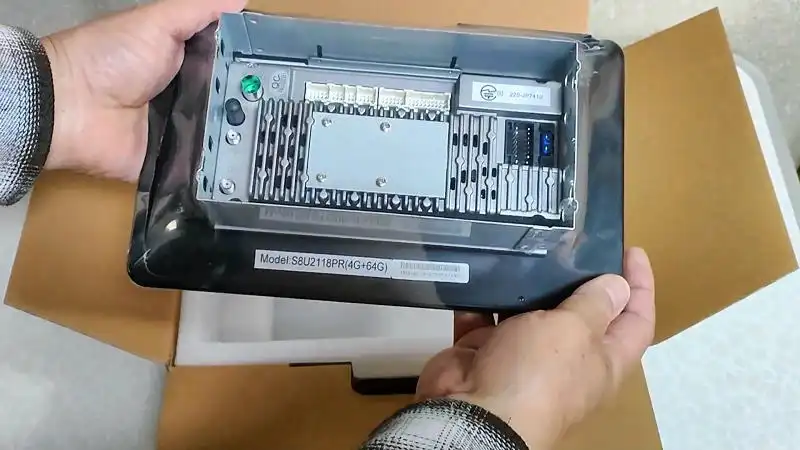
本体を取り出してみます
カーナビに比べると画面は大きいですが裏側の方はとてもコンパクトです
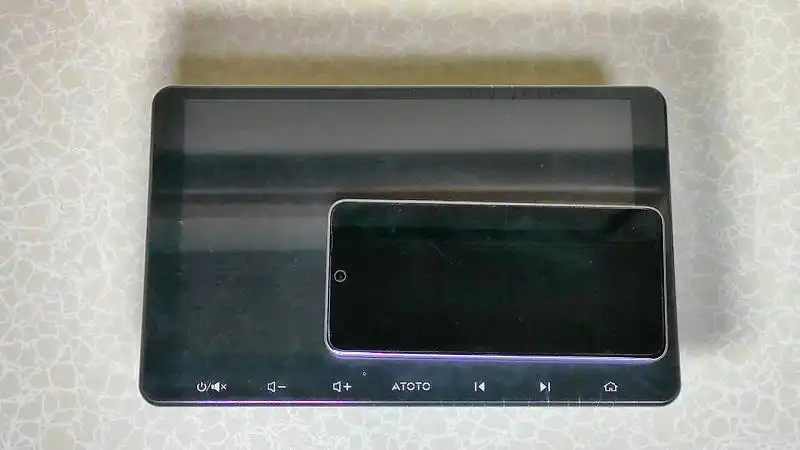
10インチの画面をスマホやタブレットと比較してみました
さすがに大きくて見やすそうです
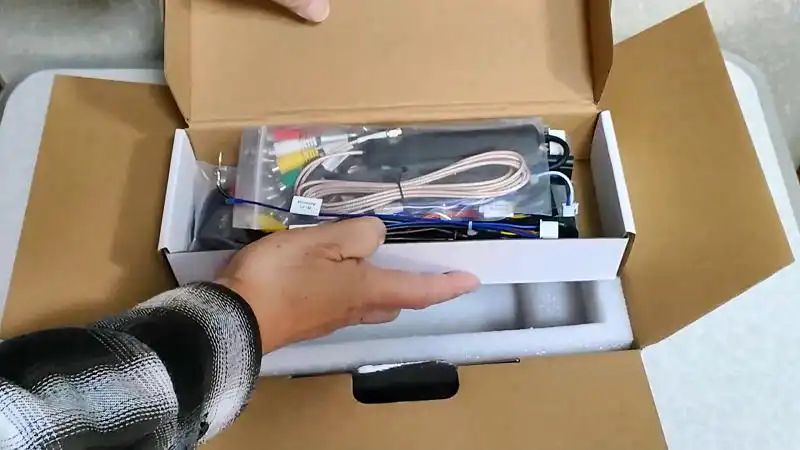
箱の中には接続ケーブルがいっぱい入っています
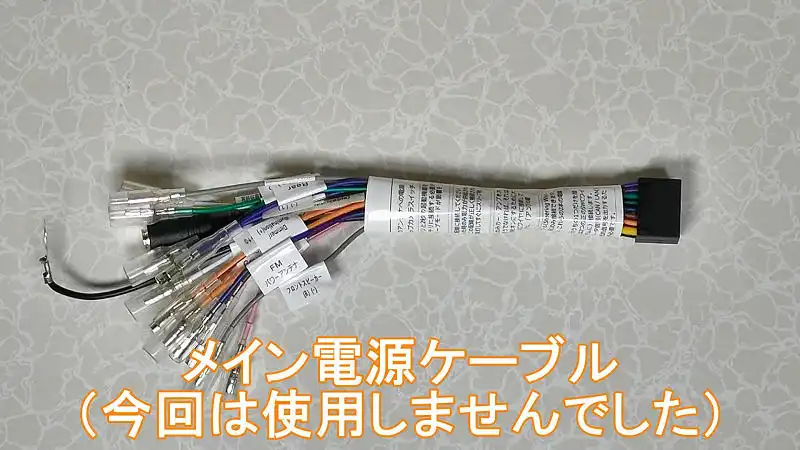
ギボシの付いた電源ケーブル、今回は使いません
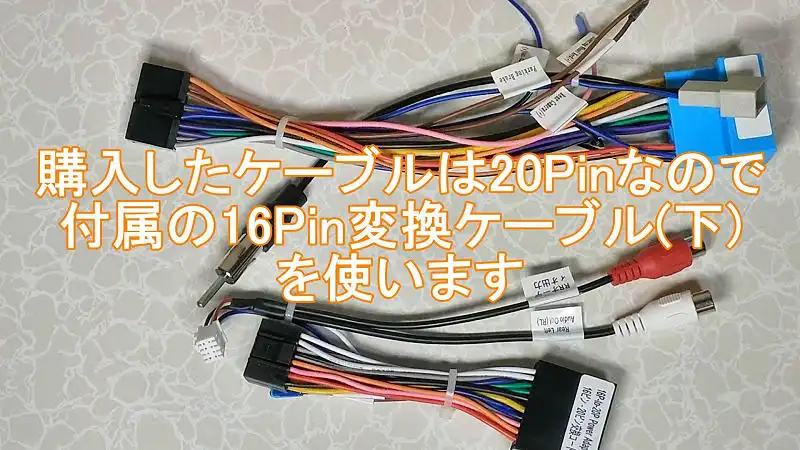
ATOTOで別途購入したスズキ用ケーブルを使います
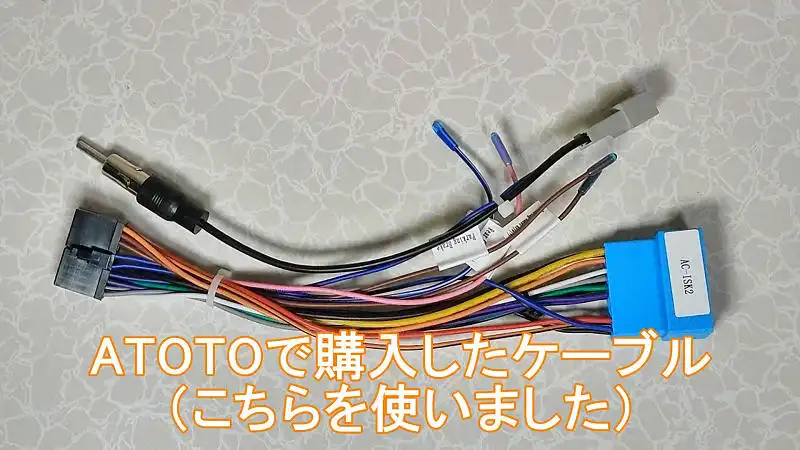
ピンの数が違うので付属していた変換ケーブルを中継して使います
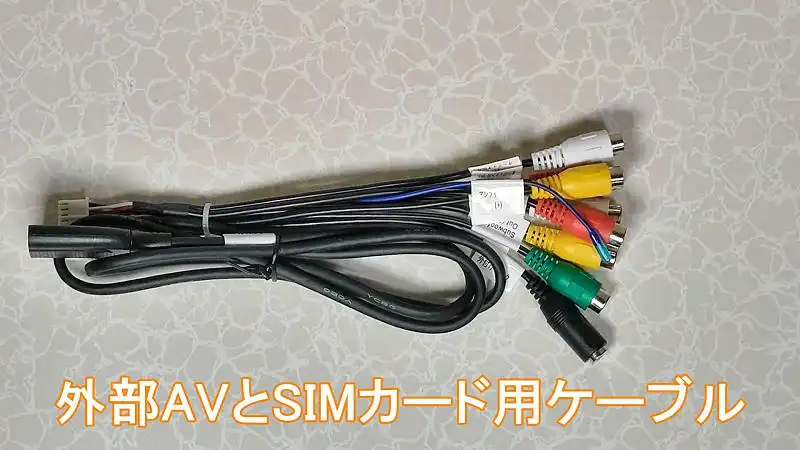
スピーカーやAVを接続するコード
バックカメラ用ケーブル

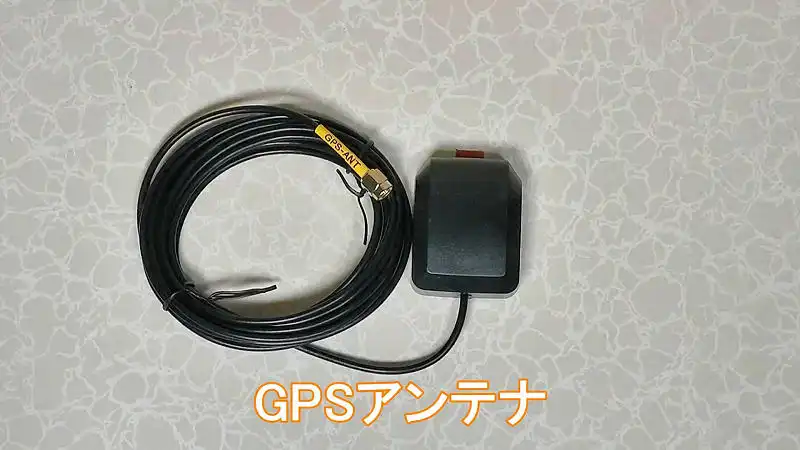
GPSアンテナ
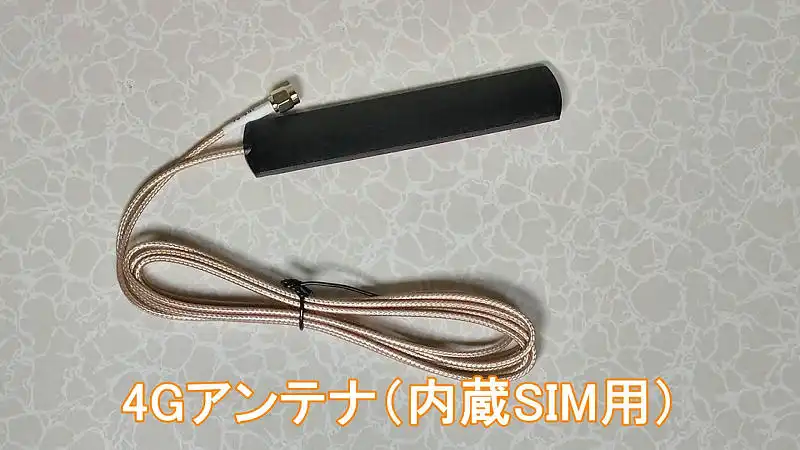
SIMカードを内蔵した時に使うアンテナ
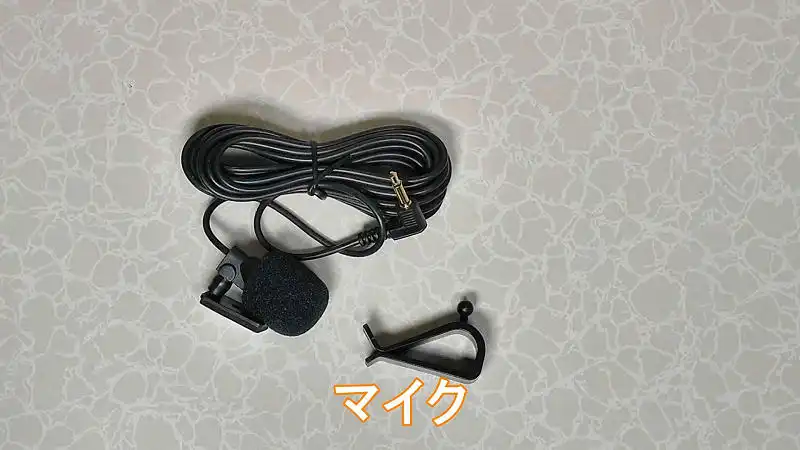
マイク、クリップタイプも付属しています
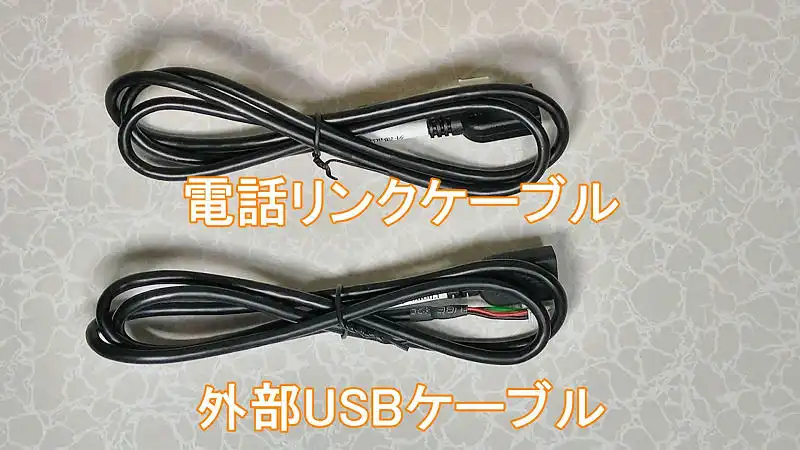
外部USBメモリ用と電話リンクケーブル
取付け金具は2種類入っています

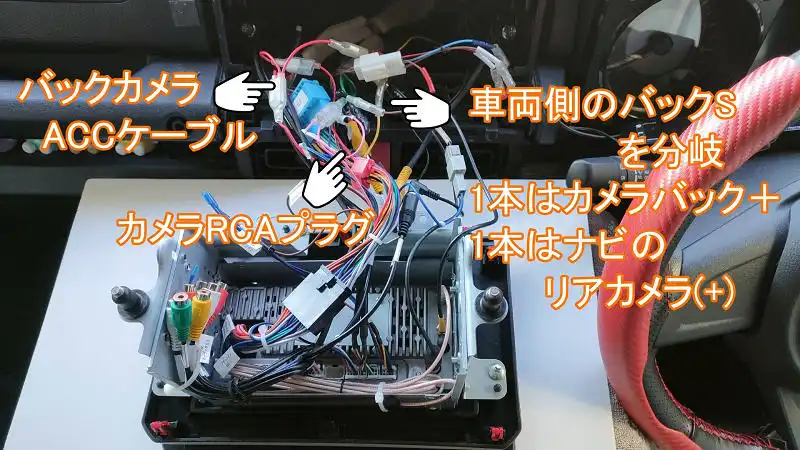
バックカメラやレーザー探知機用に使うため、電源コードから常時電源とアクセサリー電源を分岐します
赤と黄色のケーブルを適当な長さにカットして先端の被覆をむき、二口のギボシのメスを圧着します
あまり使いたくはないですが電源ケーブルにワンタッチコネクタで接続します
念の為、テスターで導通を確認しておきましたが、ちゃんと通電していましたのでOKです
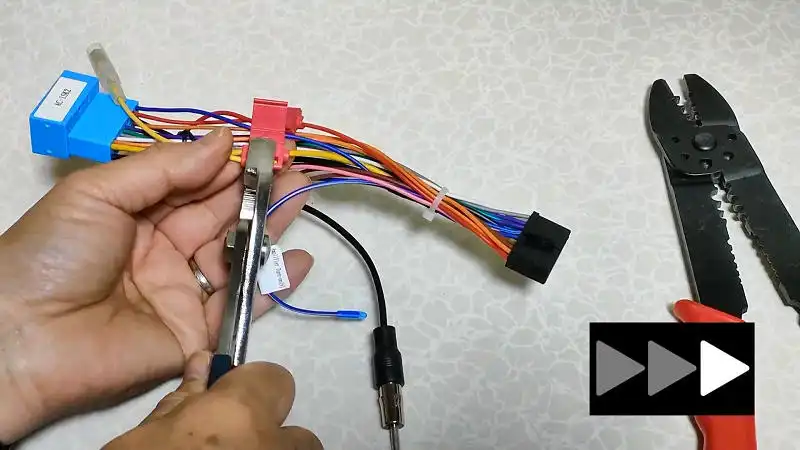
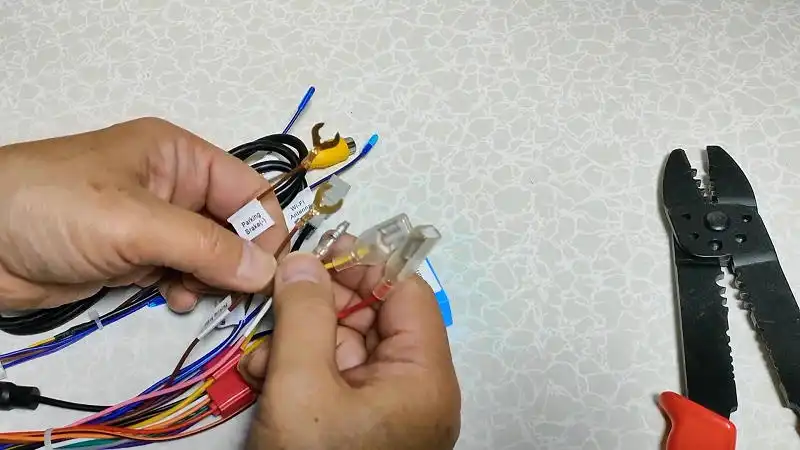
走行中でも操作できるようにパーキングケーブルをアースするためにクワ型端子を取付けます
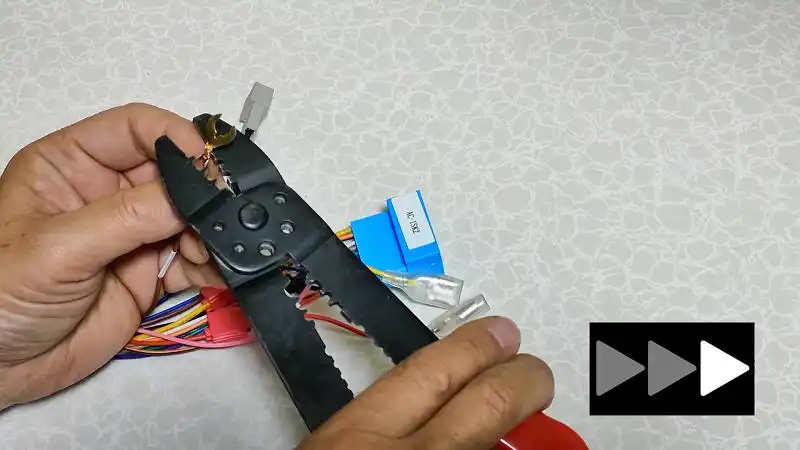
バックギアに入れた時にカメラに電気を供給するためにリアカメラプラスのケーブルにギボシ端子を取付けます
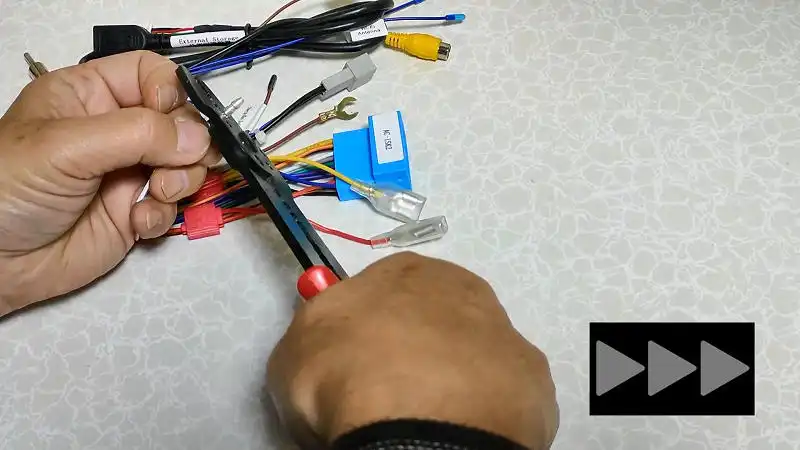
事前に、必要なケーブルの加工ができました
このS8のディスプレイオーディオをネットに接続するには4つの方法、USB、Bluetooth、Wi-fiそして内蔵SIMの4種類のアクセス方法です
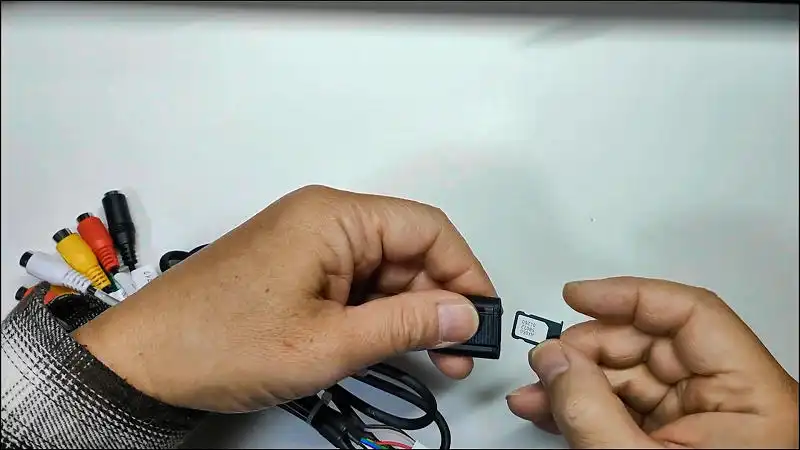
今回はテザリングなしで直接ネット接続できるようにSIMカードを内蔵します
ケースにピンを挿してトレイを引き出し、ここにSIMカードをセットして中にいれます
ジムニーに取り付ける前に自宅で動作確認するために一部のケーブルを接続します
GPSアンテナ、4Gアンテナケーブル、SIMカードのついたケーブルを接続します
電源に接続しやすいように、実際にはつかわない付属してきた電源コードを接続します
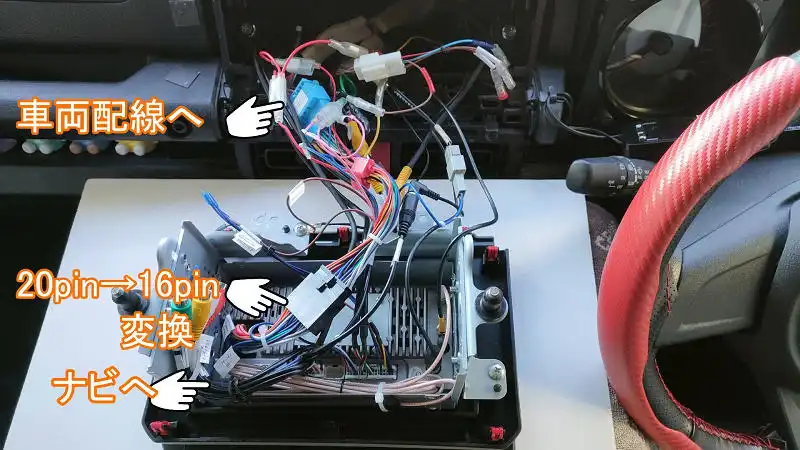
20ピンから16ピンへの変換ケーブルを中継しています
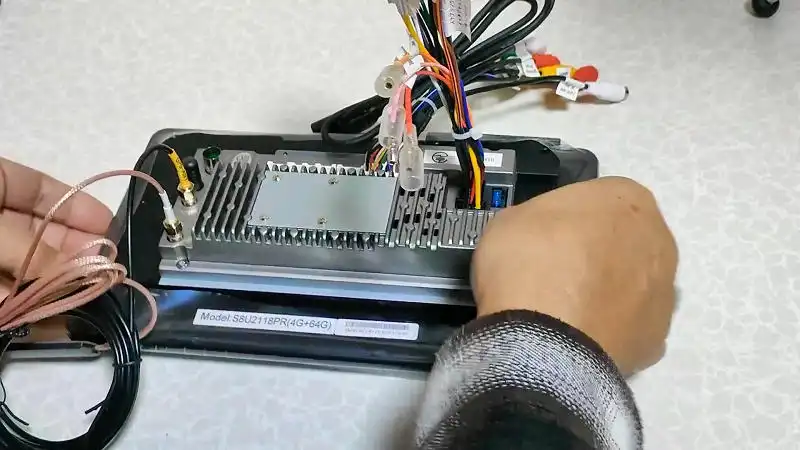
常時電源端子とACC端子に12Vの安定化電源を接続します
初回の起動時の時間を計測してみました
起動画面が出て、アプリが起動するのに27秒ほどかかりました
それぞれのアプリの動作を確認しましたが、動作もスムーズで快適でした

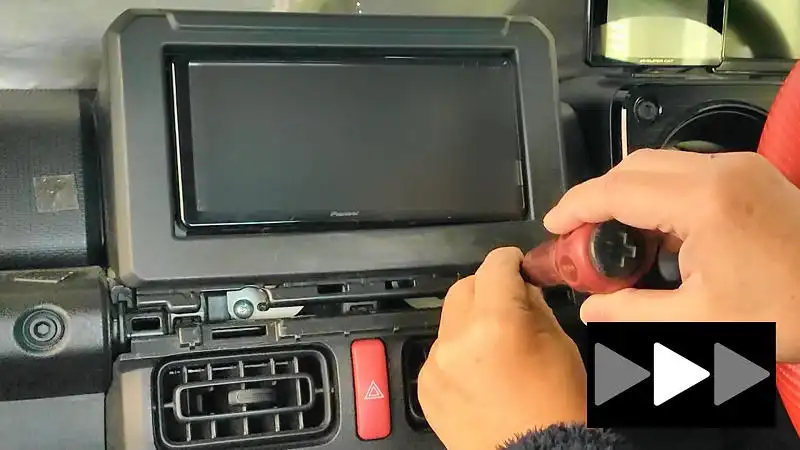
ジムニーに付いているオーディオパネルのカバーをはずし中の二本のビスをはずします
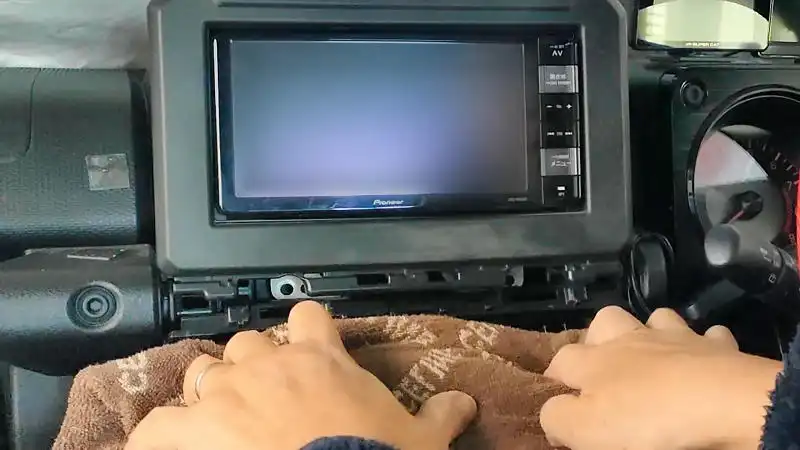
はずしたナビが傷つかないように、手前のところにタオルを敷いて保護しておきます
フレームを手前に引いて取り出します
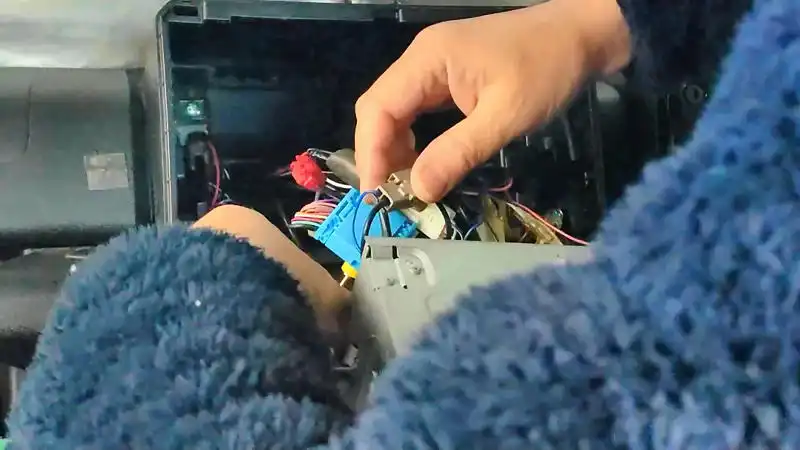
ナビ裏側に接続されているカプラーやケーブルをはずします
ナビが取り出せました
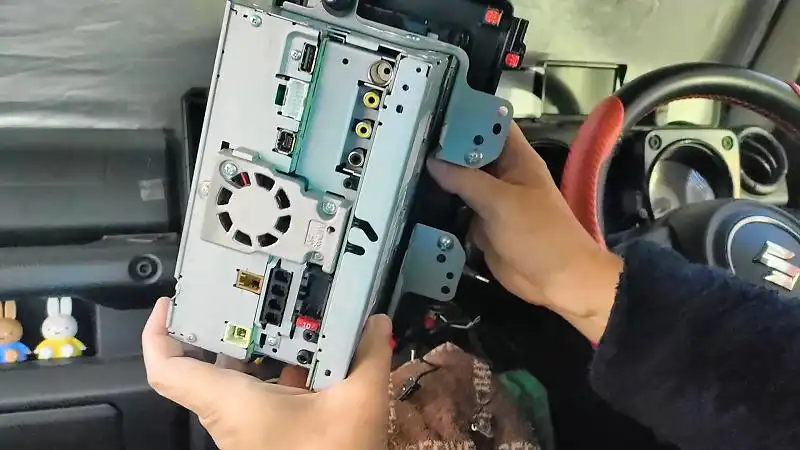
カーナビについているフレームや金具は再利用しますのではずします
固定している左右のビスをはずします
途中から電動ドライバーもつかっています
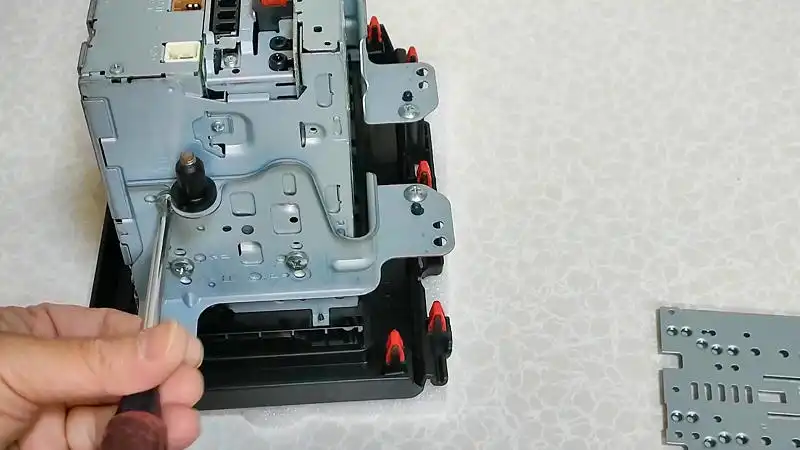
これだけではまだフレームからナビがはずれません
フレームにとまっている金具もはずします

これでナビ本体が取り出せました

ディスプレイオーディオに金具を取付けます
画面が傷つかないように、梱包の箱にはいっていたウレタンシートを下にしいておきます
付属してきたニ種類の金具のうち、L字型になっていない平らな大きな方をつかいます
三箇所のネジ穴にビスでとめます
金具にはRとLの刻印があるので間違えないようにします
画面正面から見て右側にRの金具を取付けます
付属の小さいビスをつかって左右三箇所づつとめていきます
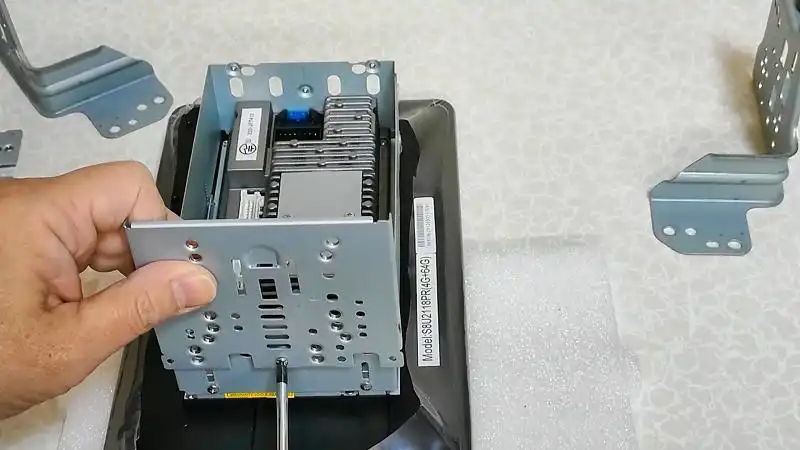
フレームのほうには、さきほど一旦はずした最初からついてきた金具を元のように固定します

ディスプレイオーディオにかぶせるように、フレームをのせます
上下を間違えないように注意します
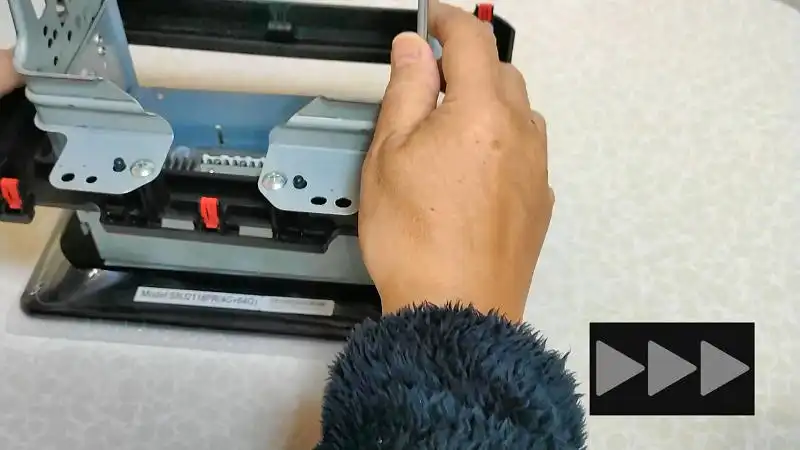
付属の大きいビスをつかって左右ニ箇所づつとめていきます
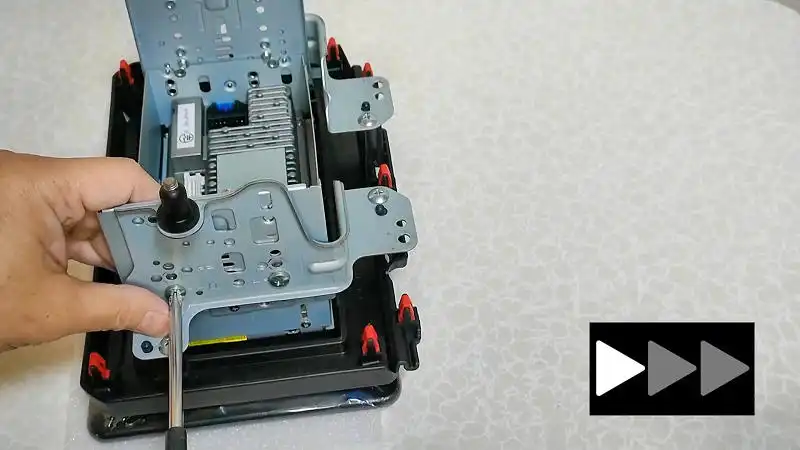
あらかじめケーブルをつないでおきます
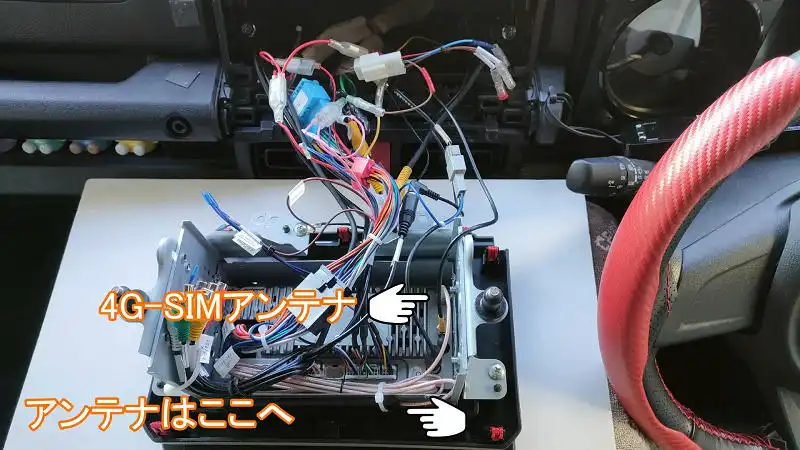
4Gアンテナケーブルのコネクタはアマチュア無線のハンディ機にもよく使われている高周波対応のSMAタイプです
手で回せるところまで取付けて最後に10ミリスパナで軽く締めておきます
あまり強く締めすぎないようにします
黒いアンテナユニットはディスプレイオーディオの上に貼っておきます
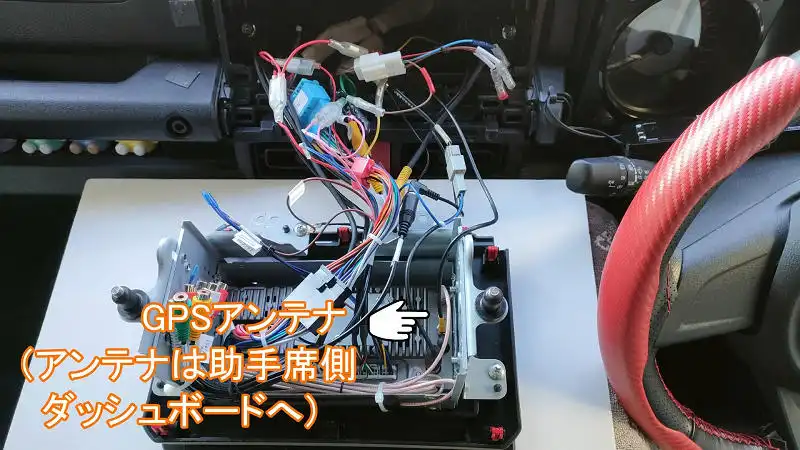
GPSアンテナケーブルのコネクタも同様に手で回してからスパナではずれないように締めます
実はこのケーブルは、アンテナユニットを助手席側のダッシュボードに載せてから
ケーブルを引き回して本体に接続するので、まだ繋がないほうがよかったです

これ以外のケーブルにはコネクタがついていますが、それぞれピンの数が違っていて
刺す場所が決まっているので間違えることはありません
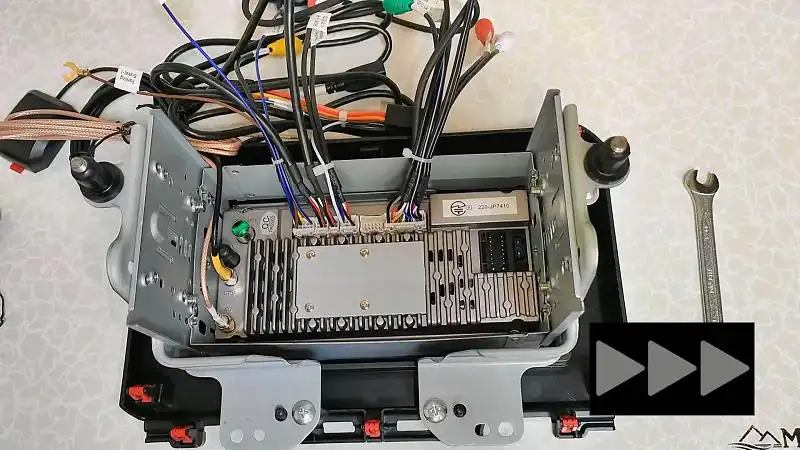
電源ケーブルは、20ピンを16ピンに変換するケーブルを中継してから接続します

電源ケーブルにつながっているラジオ用の太いプラグをディスプレイオーディオに奥までしっかり挿します
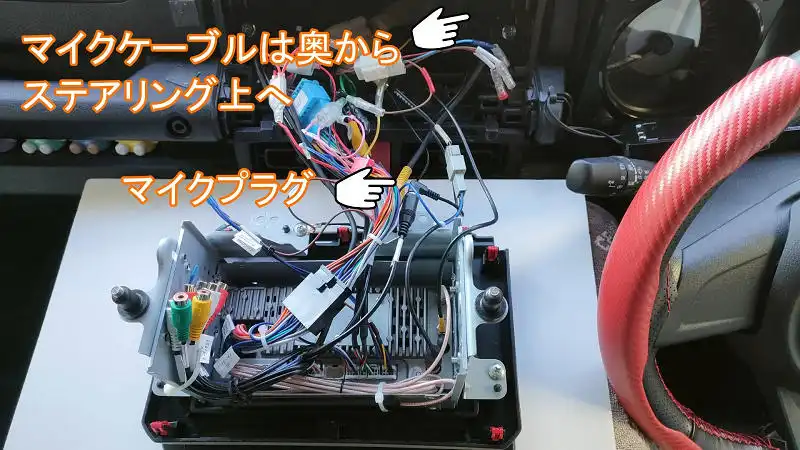
マイクのプラグは、スピーカーやAVプラグがいっぱいついているケーブルのジャックに差し込みます
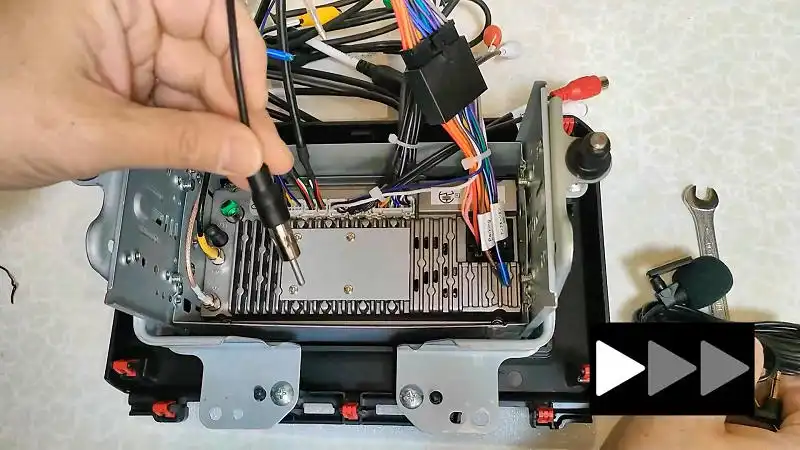
ここまでできたらいよいよジムニーに取付けます
あらかじめグローブボックスは取り外しておきます
ダッシュボードの手前に台を置いてタオルを敷いた上にディスプレイオーディオを載せます
SIMカードや外部USB、電話リンクの3本のケーブルは、収納部奥からグローブボックスの方へ引き回しておきます
マイクもやはり奥からケーブルを回してステアリングコラムの上に両面テープで固定します
メーター類のじゃまにならない場所を選んでおきます
残りのケーブル類はそれぞれ車体側からきてるコネクタに接続したり、アース端子はディスプレイオーディオのビスに友じめします

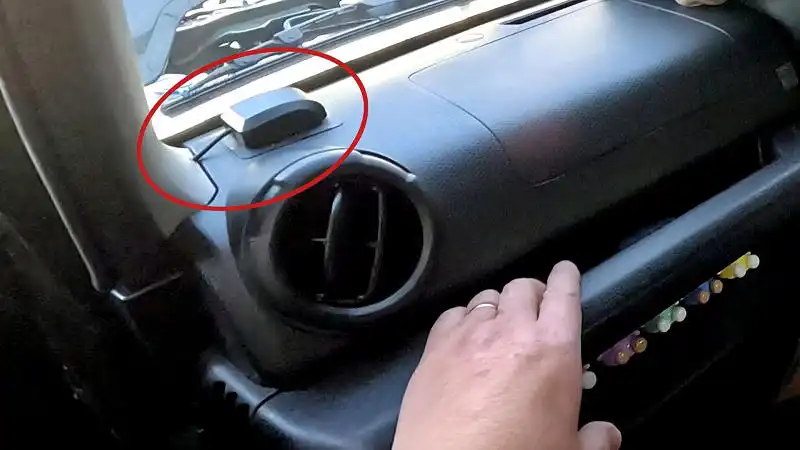
GPSアンテナケーブル助手席側のAピラーから取り回して、収納部の奥から取り出して本体につなぎます
それぞれのケーブルの接続方法を図で示しておきます



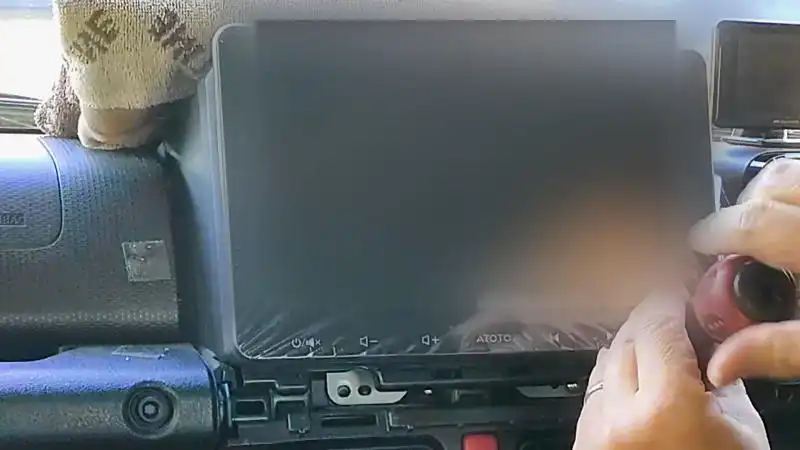
オーディオパネル下の2本のビスを締めます
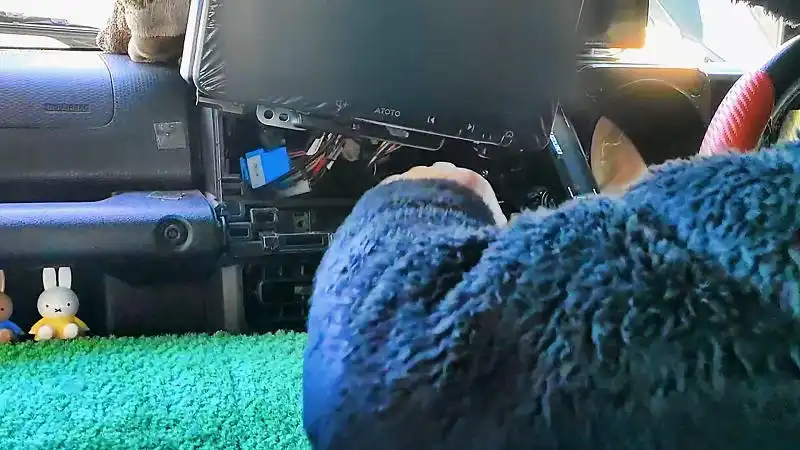
配線がすべて完了したらケーブルを挟まないように注意して中に収め、本体を元の場所に押し込みます
パネルをはめて完成です
イグニッションをオンにして動作確認します
初回起動はやはり20数秒かかりますが、ニ回目以降の起動は3秒弱とかなり早くなります
この背景画面やアイコンの配置は、室内であらかじめ起動確認した時に設定してありました
SIMカードを挿入してありますので、スマホと連動させなくてもGoogleマップで自車位置を測位して表示されます

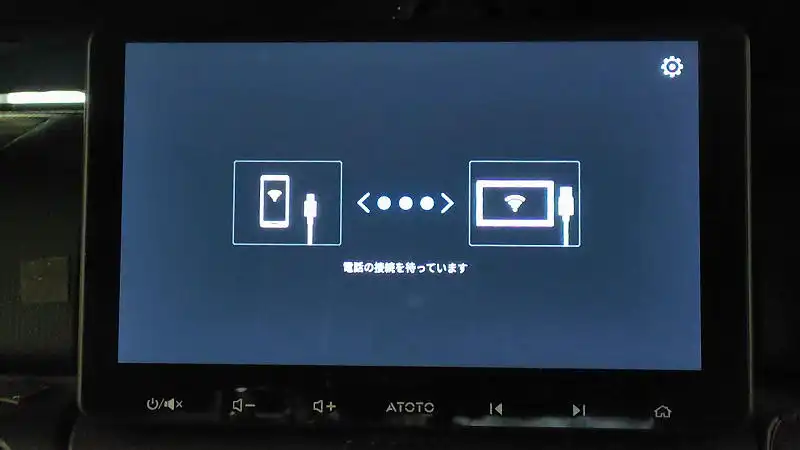
Android autoを起動したときの画面です
スマホとの接続にすこし時間がかかります
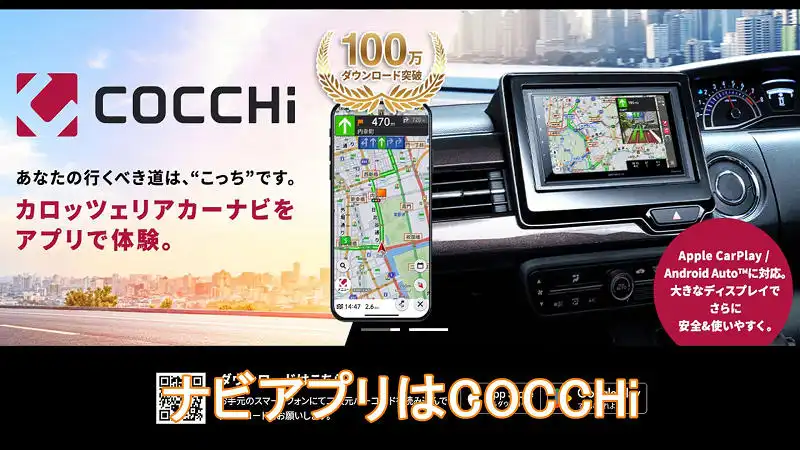
ナビアプリはパイオニアのコッチを有料登録して使っています
元々カーナビでもパイオニアのものを30年つかってきましたので慣れている画面がみやすいからです
Googleマップやヤフーカーナビ、トヨタのモビリンクもすこしだけ使ってみましたが
私はやはりコッチが一番つかいやすかったです
FM、AMラジオは、アンテナコネクタで少々戸惑うことがありましたが、今はちゃんと聞こえています
この件はまた別の動画で紹介します

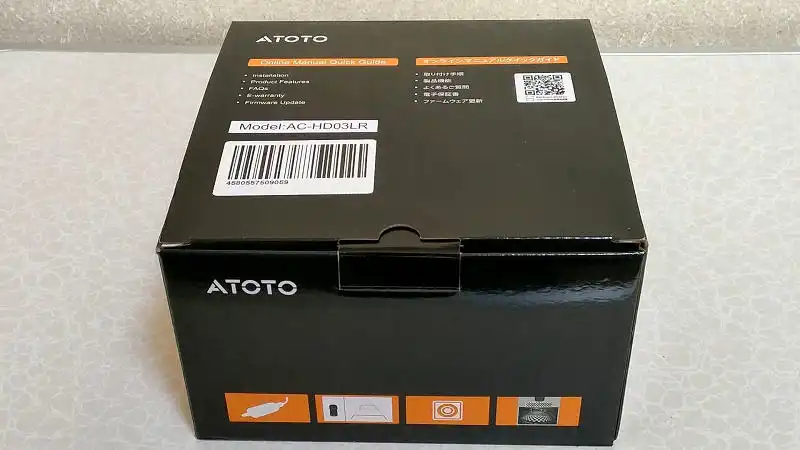
バックカメラも、最初は納車時から付いていた純正カメラと、データシステムのSKY812のサラウンドビューカメラの二台を使っていましたが、今はATOTOの純正サラウンドビュー表示できるAC-HD03LRに載せ替えました

これにすると前のSKY812と同じように、バックカメラ一台でサラウンドビュー表示できます
こちらの方が解像度が高いので乗り換えました
これもまた別の動画で紹介する予定です
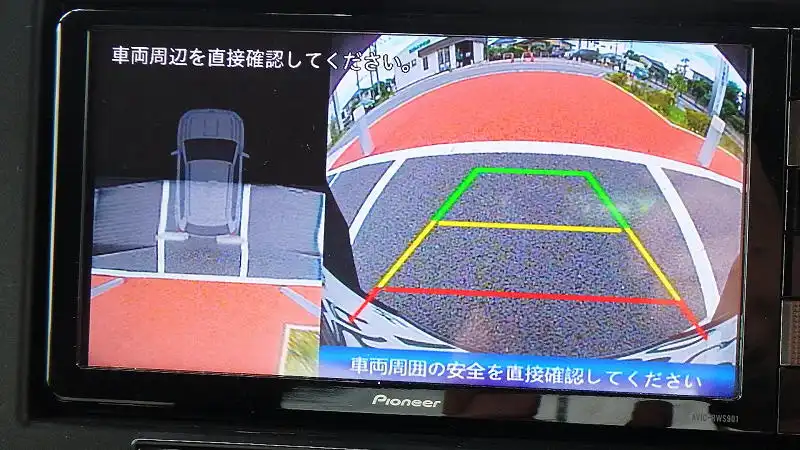
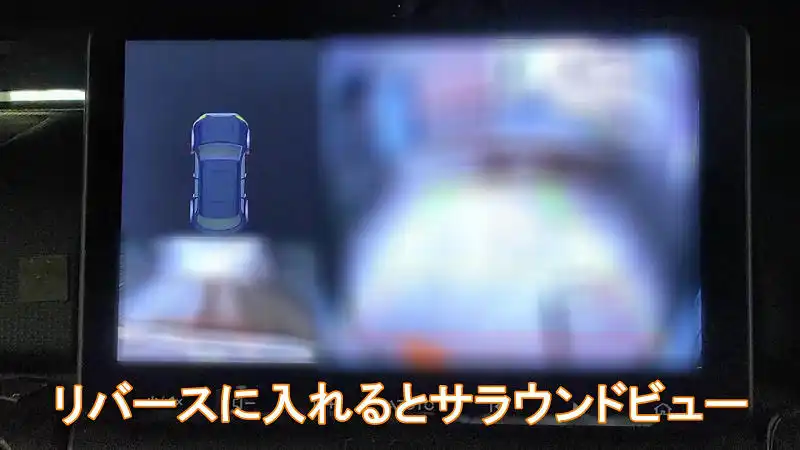

ATOTOのバックカメラはアクセサリー電源も接続してあるので、バックする時だけでなく常時後方画面を表示できます
ただその場合はサラウンドビューではなく一画面だけになります
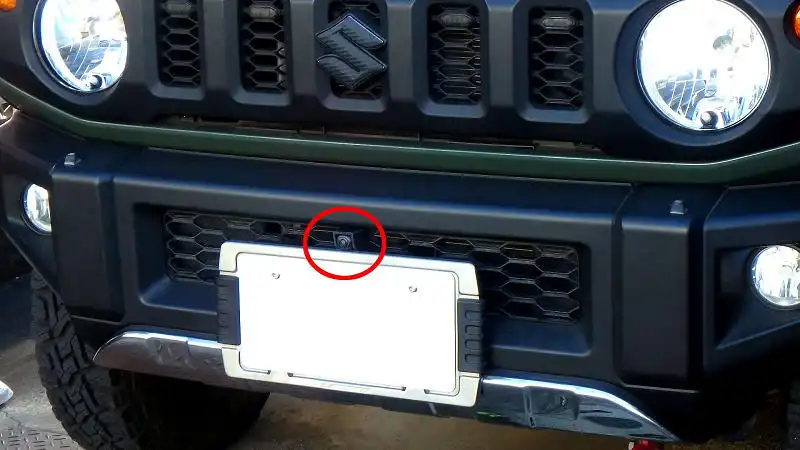
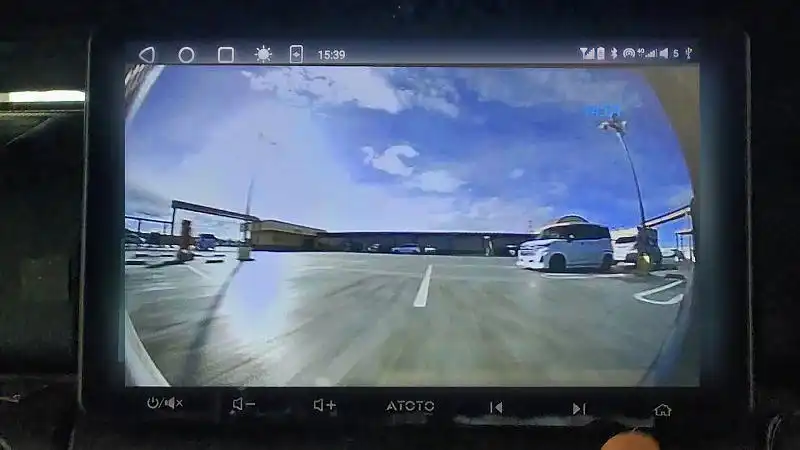
フロントにも、見通しの悪い時の確認のために180度広角カメラを設置しています
こちらも常時映像を見ることができます
最後に
今回、カーナビからディスプレイオーディオに乗り換えました
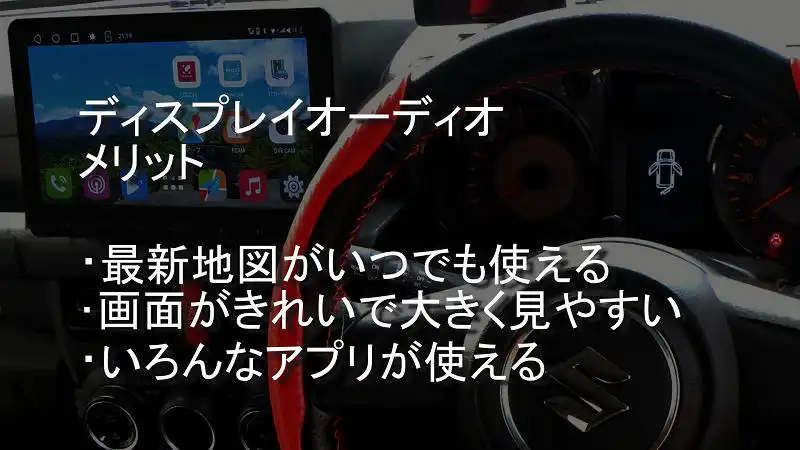
最新地図がいつでも使える、画面がきれいで大きくみやすくなった、いろんなアプリが使えるなど
メリットがいっぱいで満足しています
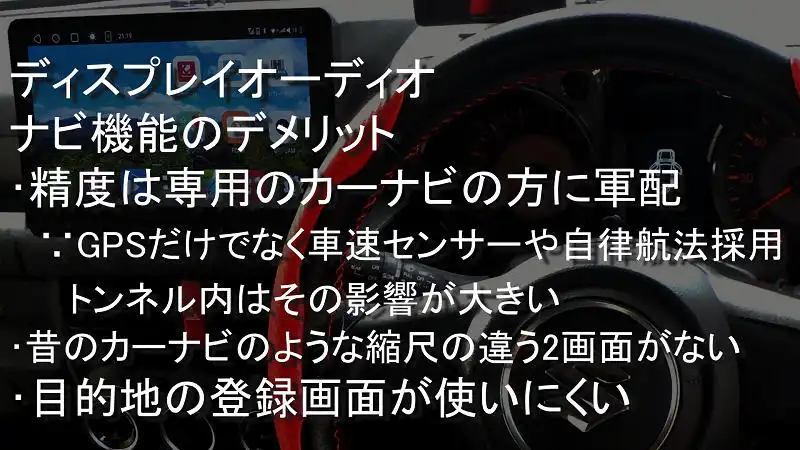
一番つかうナビに関しては、精度面ではやはり専用のカーナビの方に軍配が上がります
GPSだけでなく車速センサーや自律航法なども採用しているから仕方ないです
特にトンネル内だとその影響をおおきく受けます
また目的地の登録画面での使いやすさなどは、ディスプレイオーディオはまだまだと言った感想です
それでも音声認識の精度やいろいろなアプリで雨雲レーダーや高速の渋滞情報を取得できるなどメリットもいっぱいあります
まだまだ十分使いこなせてはいませんが、これからどんどん使って行きたいと思います
アトトのディスプレイオーディオにして大満足です

コメント