
せっかく3Dプリンターがあるのでやはり自分で設計した作品を作ってみたい。
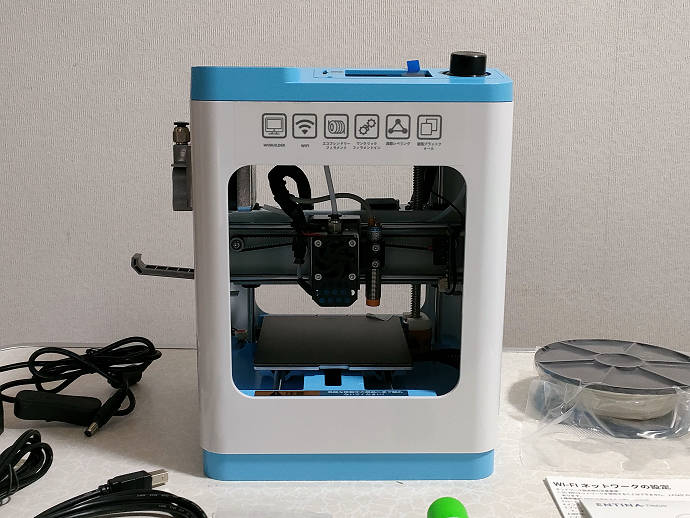
でもその為には元になるデータを3Dソフトで作らなけばならない。
以前使っていた3Dソフトでは3Dプリンターで使えるデータに出力できないので新たに一から覚えなければならない。
3Dソフトとしては大きく二種類あって、正確なサイズの部品作りに向いている「3DCAD」ソフトと滑らかな局面に向いている「3DCG」ソフトがあるらしい。
私の場合はパーツ作りがメインとなるので3DCADソフトを使おうと思った。
幸い3DCADでよく使われているのは「FUSION360」というもので個人使用なら保存できるデータ数に制限はあるものの無料で使えるというのがわかった。
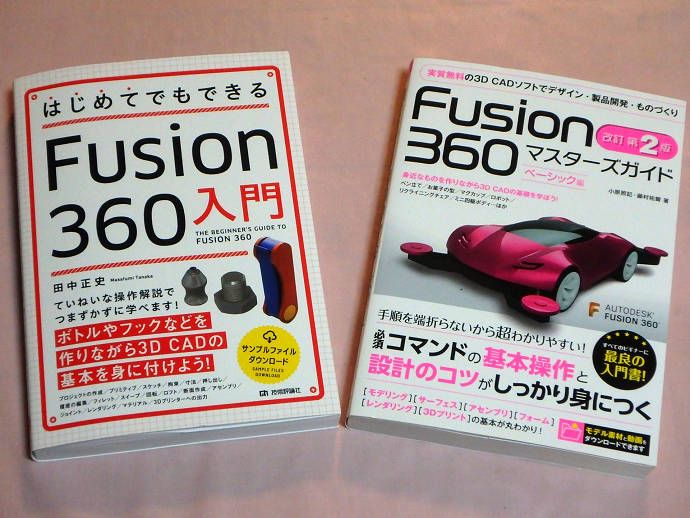
早速マニュアル本を二冊買ってきて短期勉強、4日ほどで初歩的な操作を覚えたつもり。
今回作る作品は金属製をイメージしたロボットの鳥です。
自分のイメージの中のものを3D化して作図したのがコチラ。
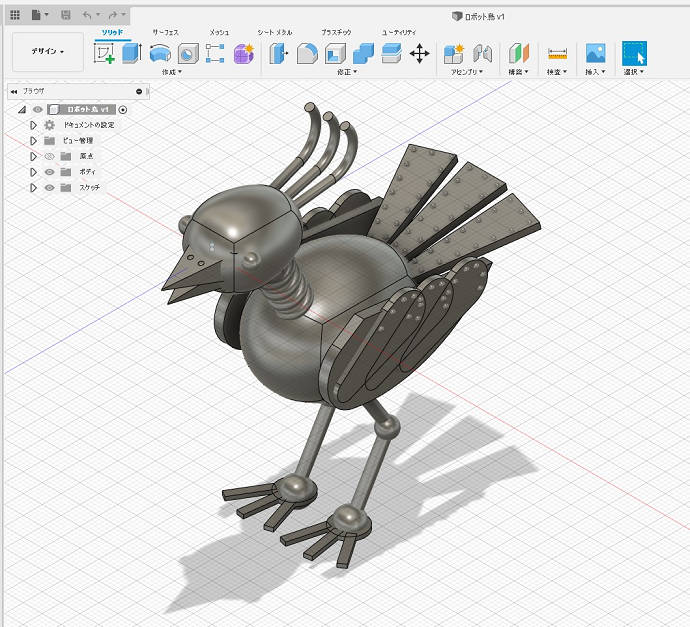
このデータを3Dプリンターに読み込める形式に変換するのも3Dプリンターに付属していたフリーソフトが自動でやってくれる。
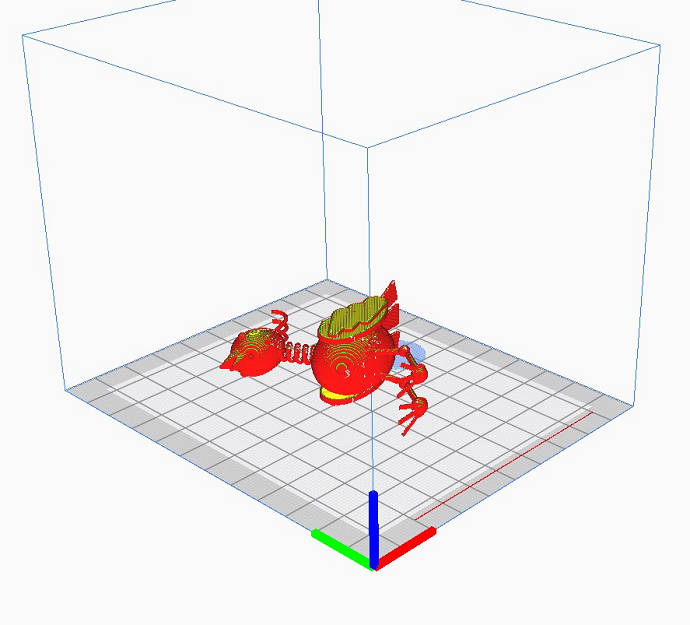
早速このデータを3Dプリンターに読み込ませて作業開始。
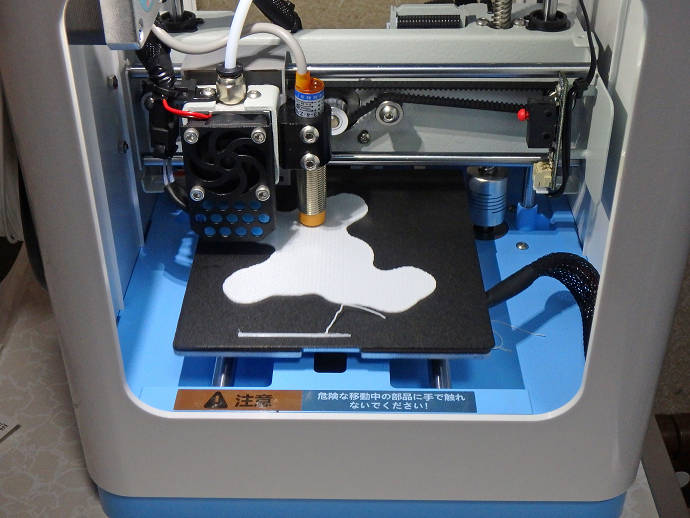
土台の上に少しずつ積層されていっていますが、かなり隙間があるのでサポートがびっしり付いています。
あとで取り除く作業が大変そう。
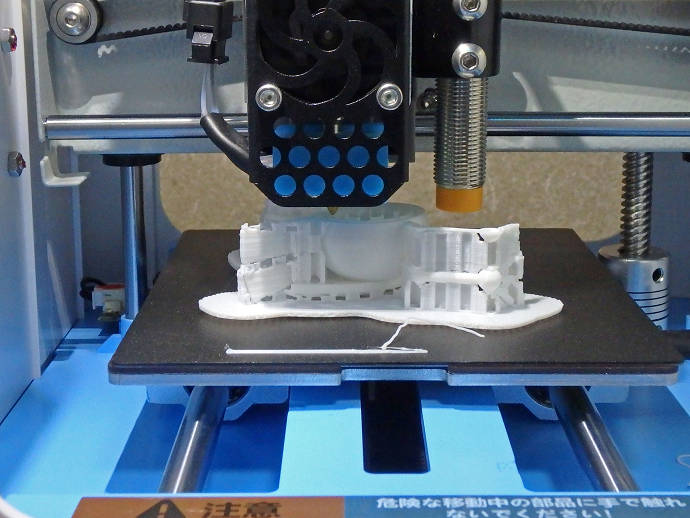
2時間半掛かってプリントは終了です。
作成したデータのほぼイメージ通りに仕上がってます。
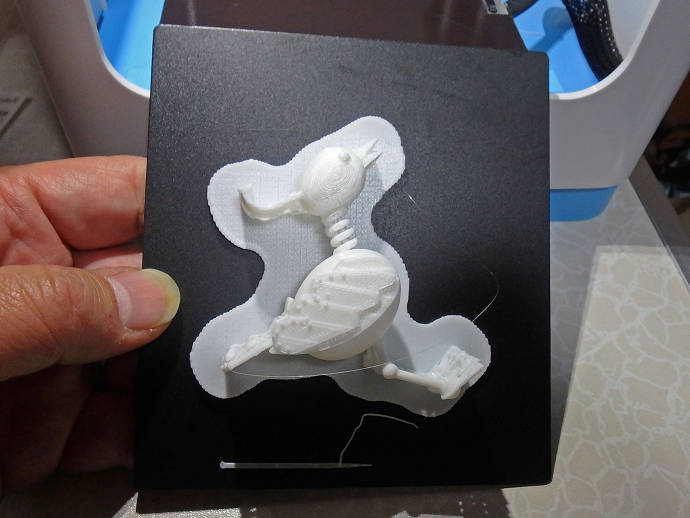
今回はパーツ事に分解せずに一体のままプリントしたのでやはり浮いている部分のサポートはすごい事になっている。
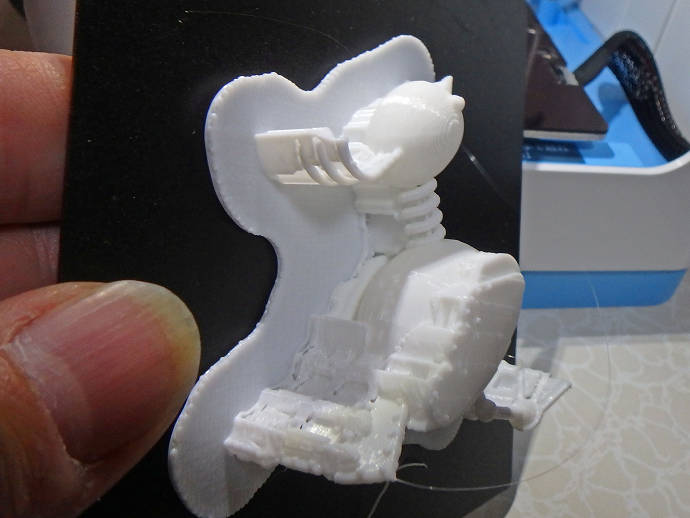
すこしづつニッパーでカットしてやすりとルーターを駆使して不要なサポート部を取り除いていきます。
足先などの1.5mmくらいのパーツは細すぎて弱いですね。
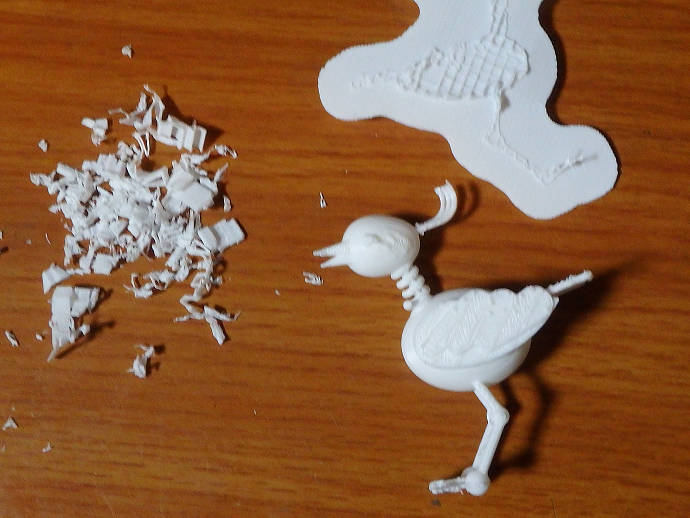
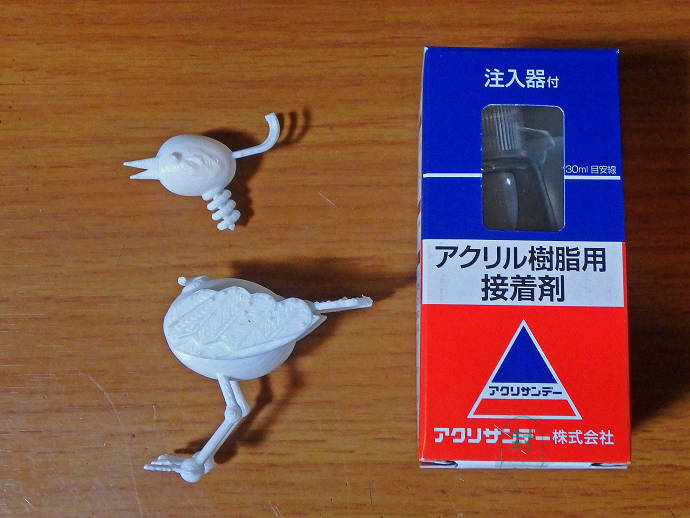
作業途中で首のスプリング部と足の一部のパーツが取れてしまったので、ネットで検索してPLAのフィラメントに一番適しているとされていたアクリサンデーで接着。
一晩置いたらしっかりくっついていて一安心。
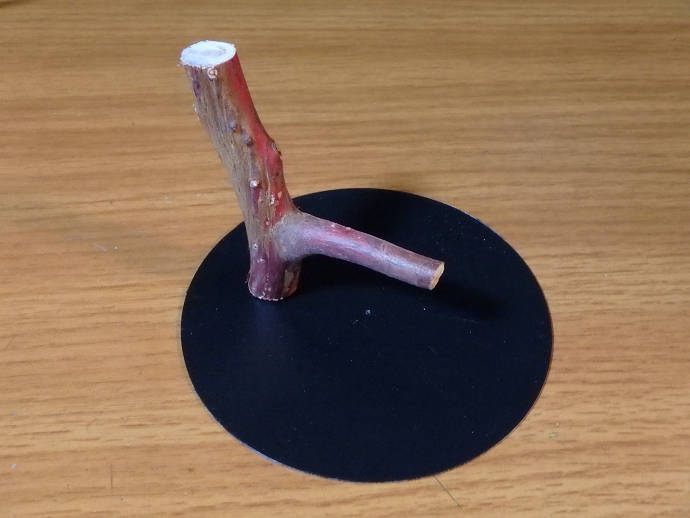
ミニジオラマ風にするのでベースの塩ビ版に、庭のヒバの木を切ってきて皮を剥いてビス止め。
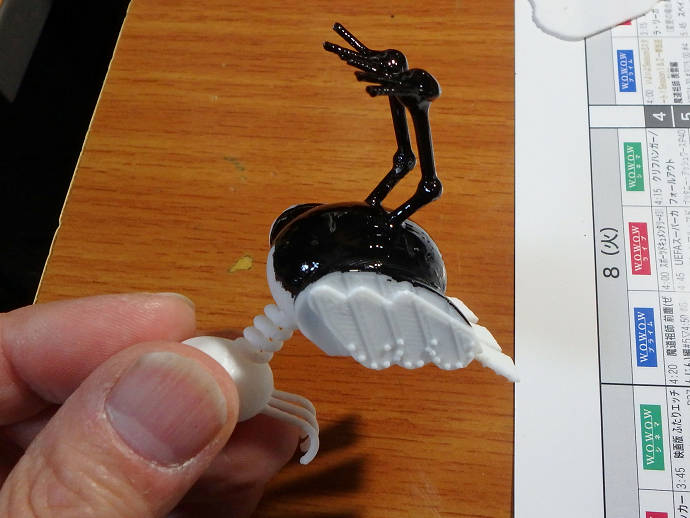
鳥の方は金属製のロボットのように仕上げるのでまずは全体に黒のプラカラーで着色。
ベースの方は地面を軽量樹脂粘土で成形して鉄道ジオラマで使ったライケンと小石を接着して全体をガンメタリックのプラカラーで着色。
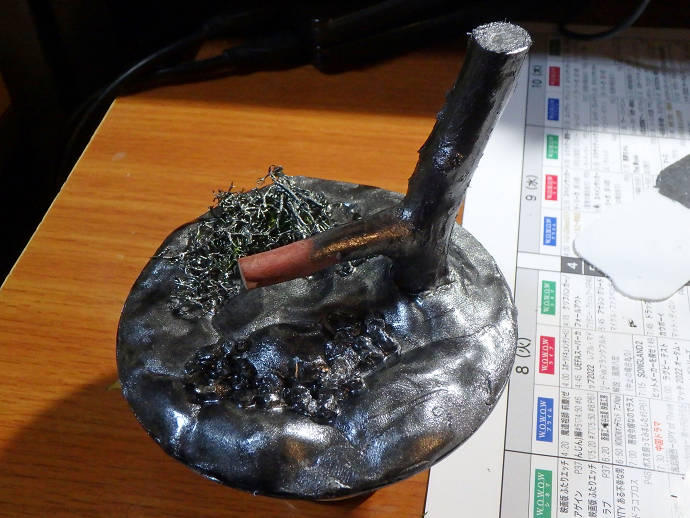
基本のベースカラーの塗装終了。
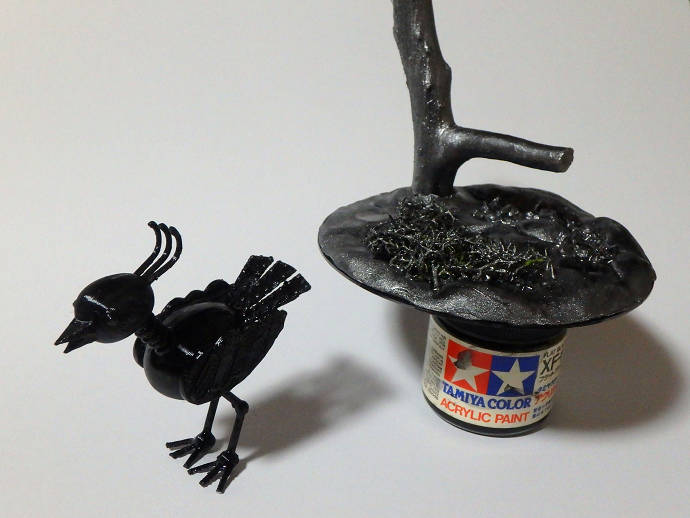
鳥は金色のプラカラーを薄めにさっとドライブラシで色付け。
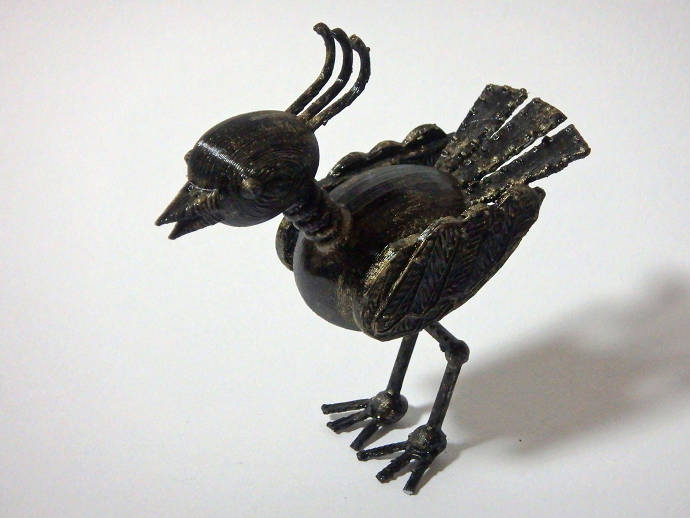
さらに金色でスチームパンク風の真鍮製のような金属に見えるように筆で描いています。
目の部分だけは目立つように青とスカイブルーを混ぜた色でラピスラズリの石のような色で刺し色に。
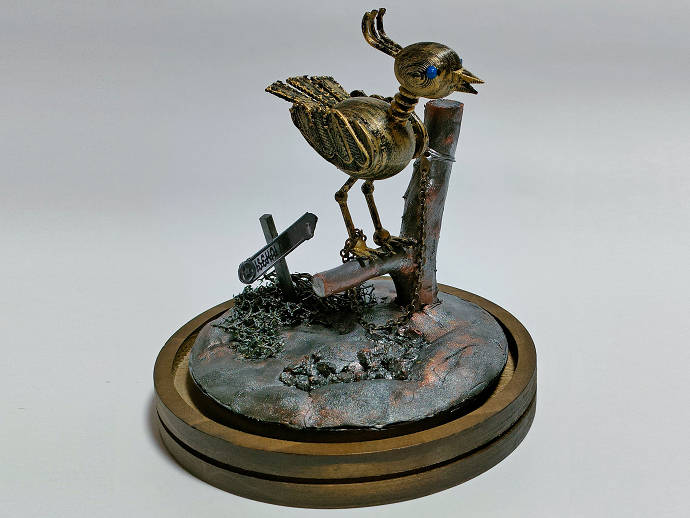
ベース部分はこすれて光っているようにカッパーをぼかしながら色を追加。
金古美色のチェーンに繋がれて案内板のあるジオラマに。
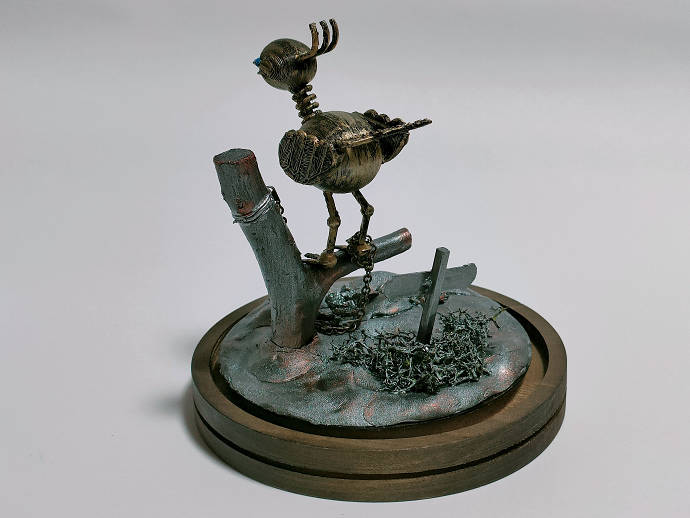
後ろから見たところ。
ガラスドームを被せて完成です。
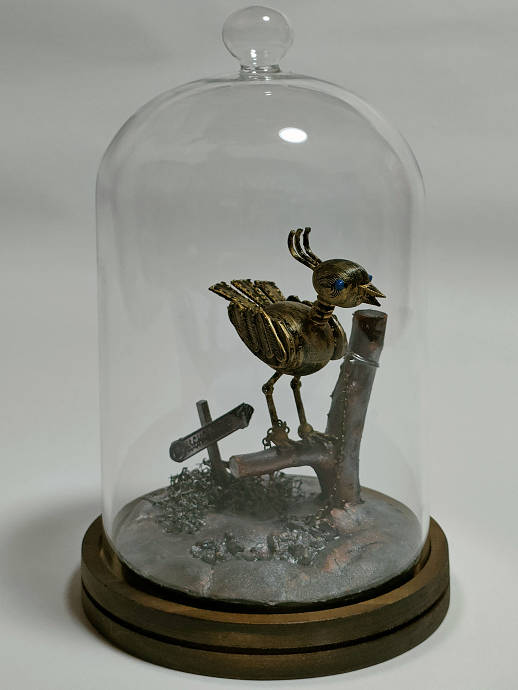
初めての作品で、ソフトを勉強してから1週間で出来た作品としてはまあ満足かな。

コメント