ちょうど3年前から始めた3Dプリンターでの作品づくり。
いままで4台のマシンを使ってきましたがすべてFDM方式の単色機器でした。
色を付けたい時は色違いのフィラメントを使って組み合わせたり塗装して対応してきました。
でも最近は多色印刷できる3Dプリンターもだいぶ手頃な価格になってきたので使ってみたい欲求がマックスになっていました。
そんな時、メーカー各社がブラックフライデーでセールをやっているというので思わずポチッとやってしまいました。
まあセールで特価で提供しているってことは近々新しいモデルが発売される可能性が高いですが、今販売されている機種でも十分な機能だと思って決めました。
選んだのBambu Lab A1 Comboです。
今までの機種はENTINA、Anycubic、Crealityでこれで4メーカーの製品が揃いました。
2日前に届いたのはこんなに大きな梱包でした。 これ一箱にA1本体と多色印刷用のAMS Liteが一緒に入っています。
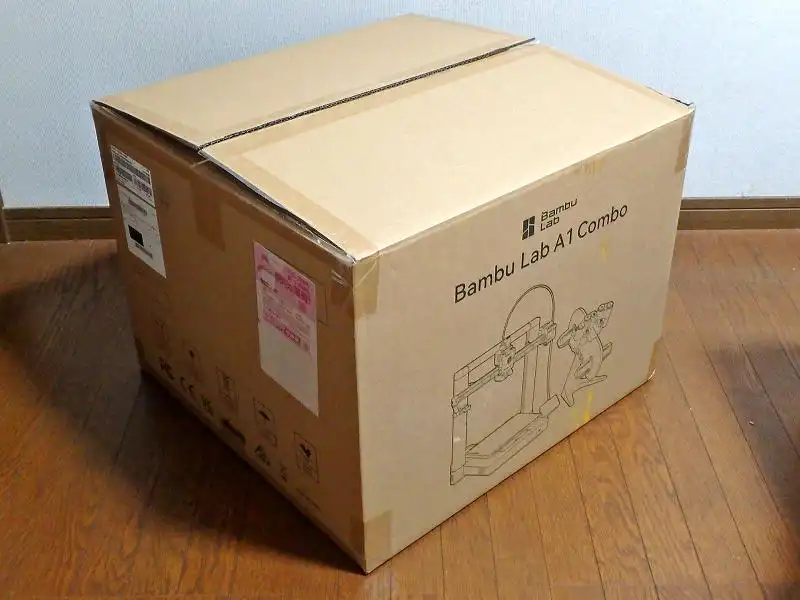
届いたの昼過ぎでしたが、これを置く台とからボックスを買ってきてからの作業なので昨日の朝から組立てを開始しました。
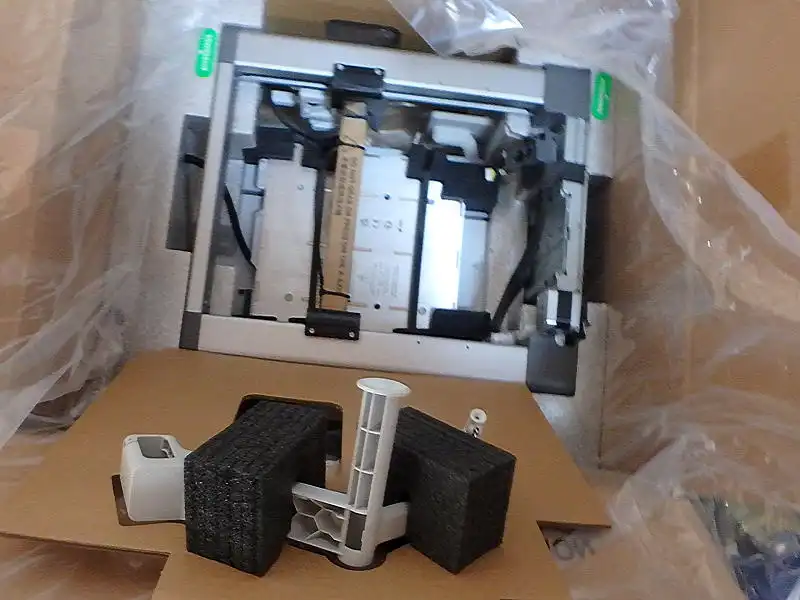
梱包を開けると一番上にクイックスタートマニュアルとシール関係、そしてその下にAMS関連の部品。 さらに一番下にA1本体が入っていました。
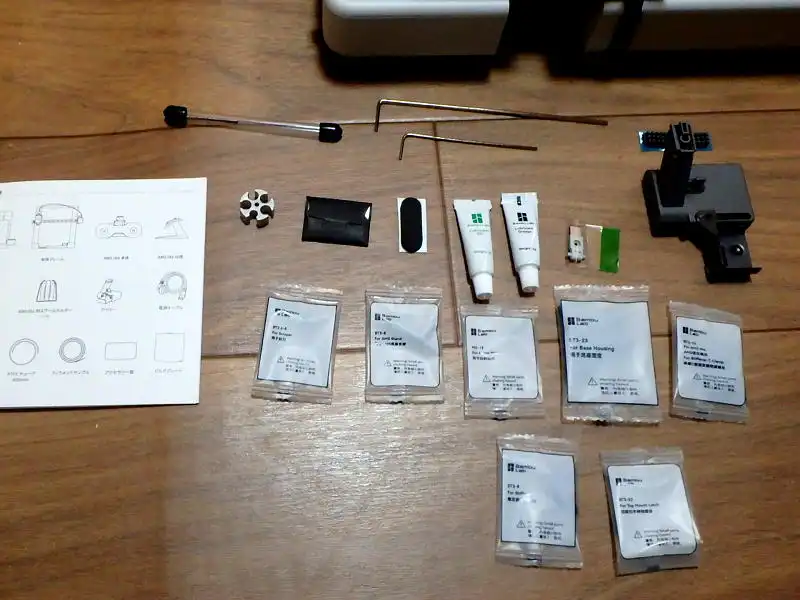
細かいアクセサリー一式はこちらです。
購入する前からネットの動画やサイトでいろいろな人の開梱設置の様子を見ていましたが少し違っているところがありました。
・フィラメントの色見本は入っていません
・アクセサリーを収納するボックスも付属していません
・AMS Liteをトップマウントするパーツを印刷した後、組み立てるためのネジが付属しています
・電源コードは3P端子ではなく、そのままコンセントに差し込める日本の標準仕様の2Pになっています
まず本体を組立てます。
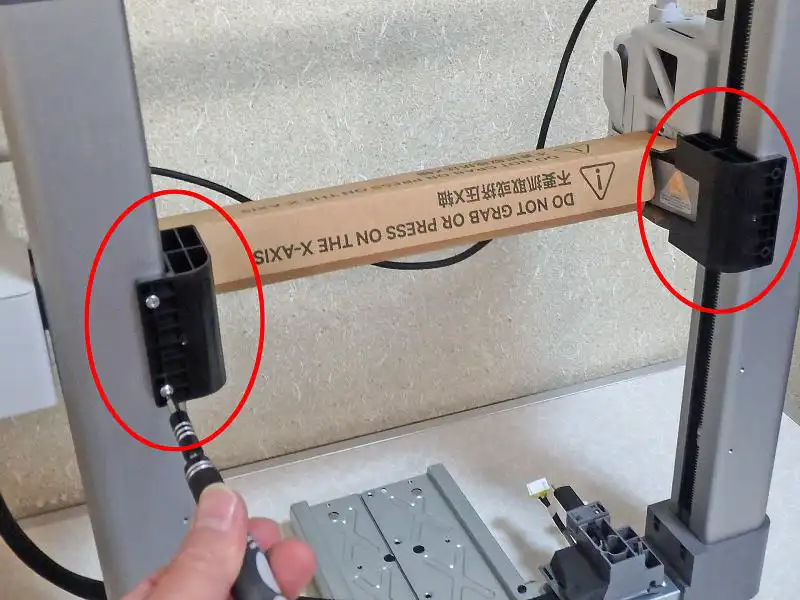
フレームをテーブルの上に立てます。 ケーブルを固定している結束バンド2本とアームをカバーしている段ボールを外します。
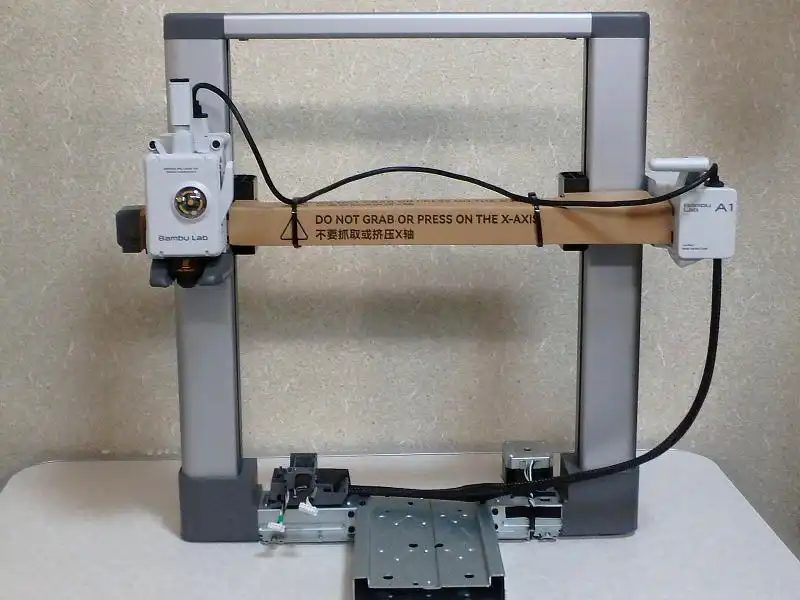
配送時にアームを固定している左右の黒いパーツは不要なのでネジ2本づつを外して取り除きます。
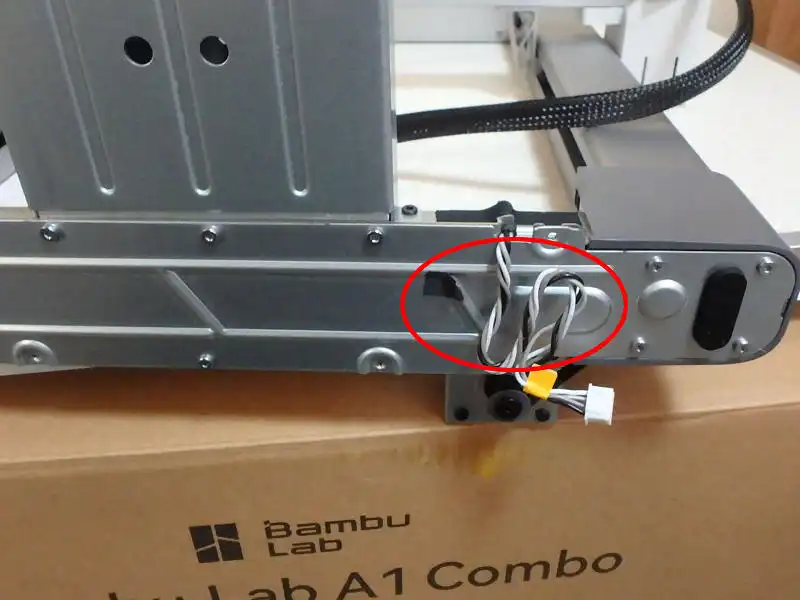
底のところでコネクタ・ケーブルを留めている黒いテープを剥がします。
フレームの間に前からベースを斜めにして差し込み組みわせます。
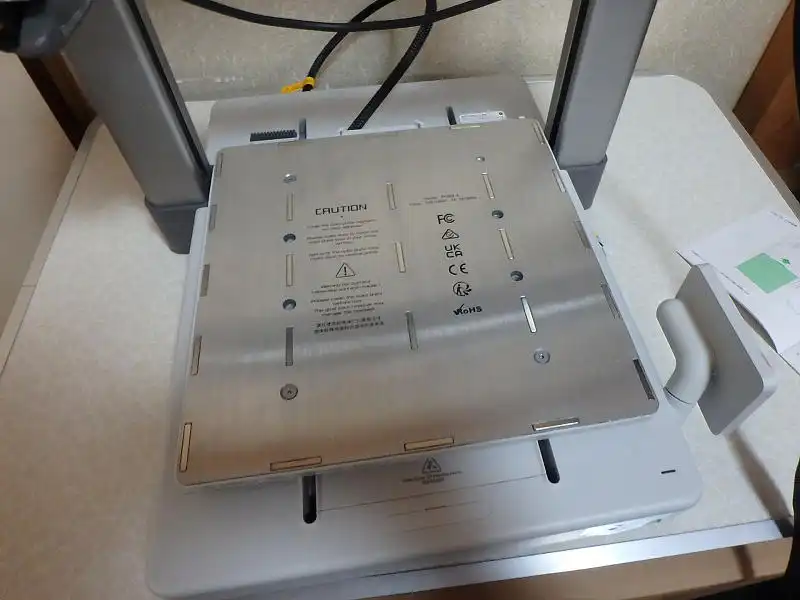
前後を入れ替えて奥の真ん中のプレートの爪の部分を持ち上げて手前に引いて外します。
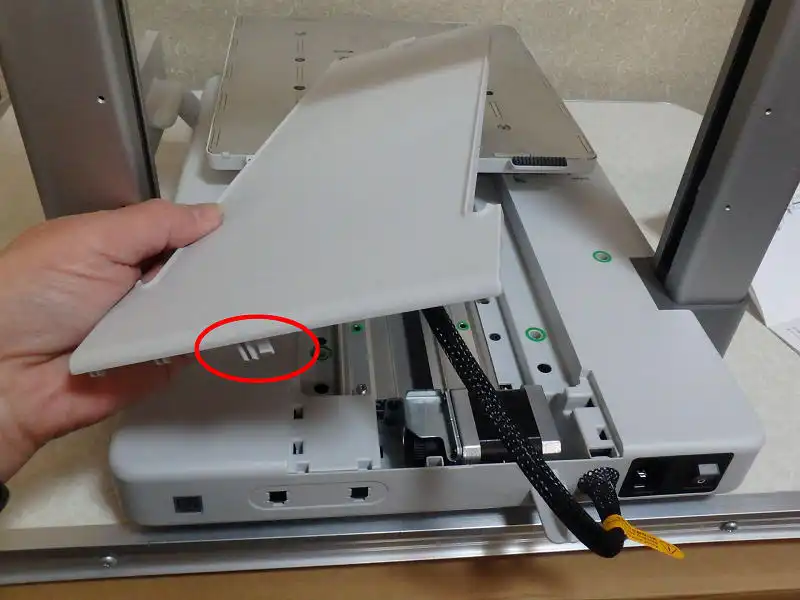
もう一度前に持ってきて、緑の印の付いているところにビス10本を留めます。 手持ちの工具も使いましたが奥まったところのネジは付属の長いレンチでないと届きませんした。
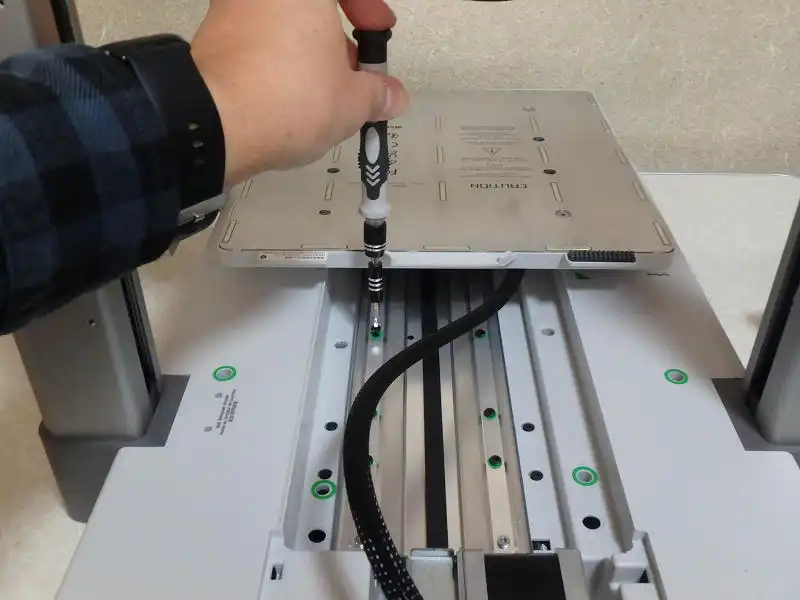
テーブルの角に全体を倒して置きます。 底面にフレームから伸びているユニットを差し込みます。 USB-Aタイプの接続部になっているのでしっかりはめ込みます。 ユニットについているネジ1本を締めて固定します。
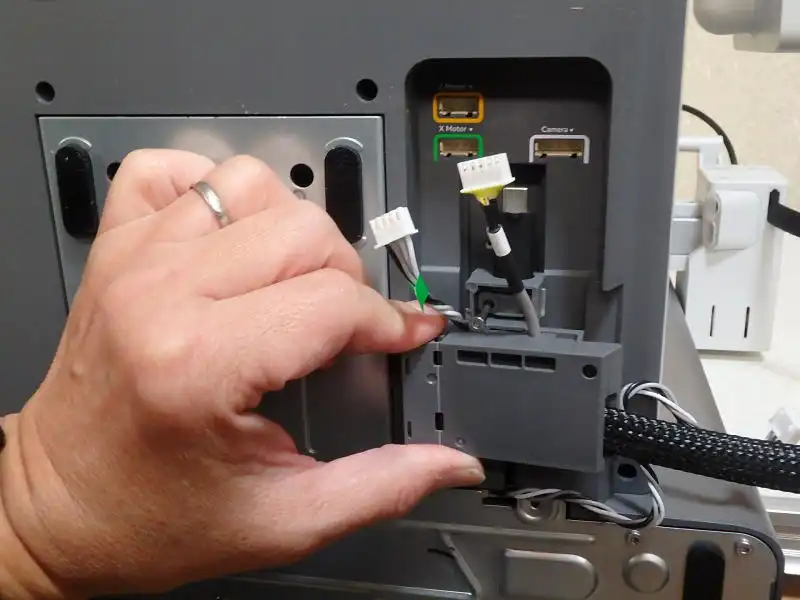
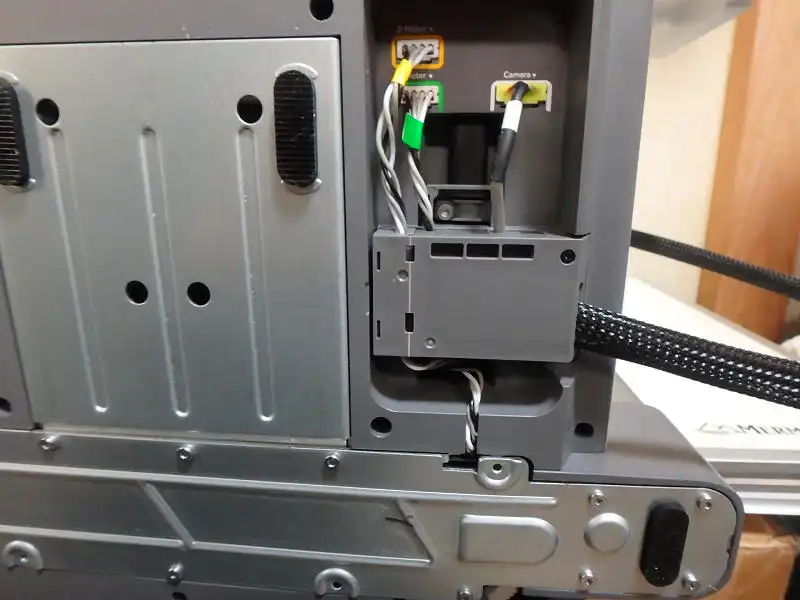
3つのコネクタをそれぞれケーブルに貼ってあるシールの色に合わせて接続します。
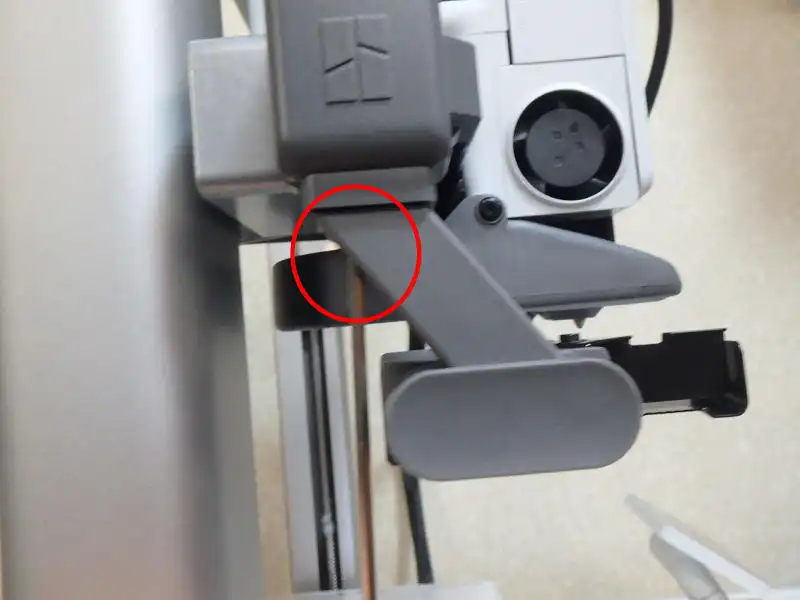
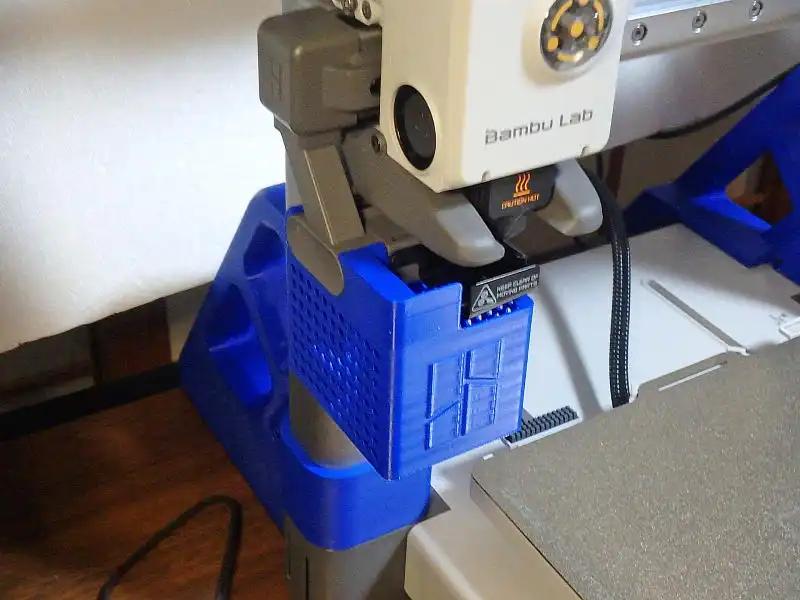
ヘッド左のところにフィラメントカッターを差し込み、下のところからネジ1本で固定します。
これで本体は一応完成しましたが、多色印刷用のAMS Liteユニットを組立てて接続する前にまず単色で印刷するものがあるのでシングルフィラメント用のパーツをフレーム上部に固定します。
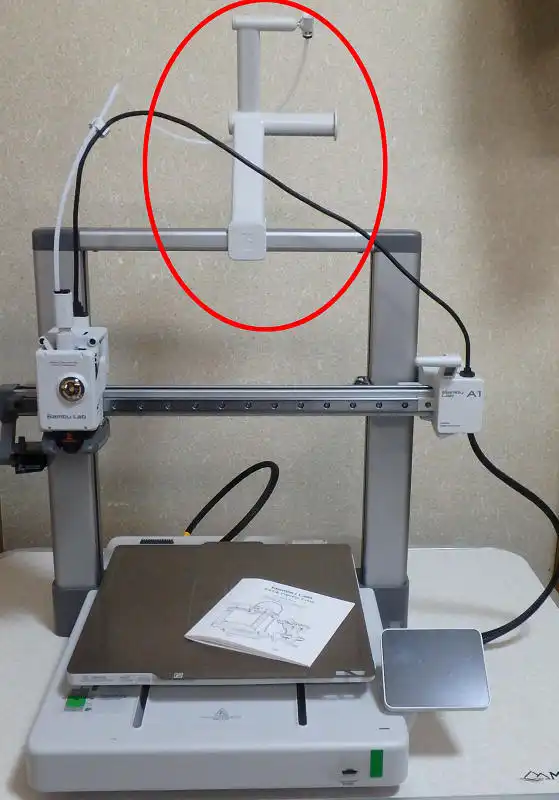
理由は、このように3台の3Dプリンターを並べて作業するので横幅があると困るのでAMS Liteユニットをフレーム上部に設置するパーツを印刷するためです。
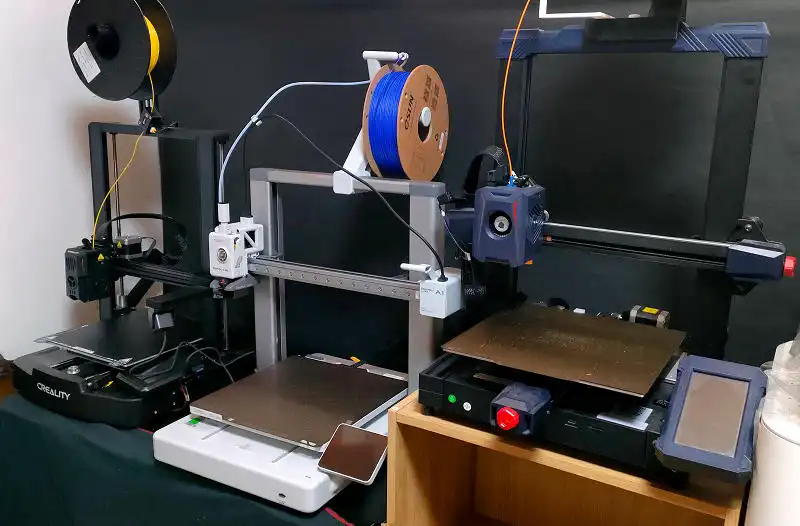
こういう部品もオプション販売とかではなくメーカーサイトで無償で提供されていて自分の3Dプリンターで印刷して使用できるのが便利ですね。
MakerWorldにログインして「A1用AMS lite上部マウント」と検索すればBambu公式のデータをダウンロードでき、そのままBambu Studioに読み込んで印刷を開始できます。
最初に本体に電源を入れると言語やエリアの設定やスマホと連携するQRコードが表示され、各種のキャリブレーションが始まります。
今までの3Dプリンターにはなかった振動センサーでのキャリブレーションは極低周波から始まり少しびっくりました。
早く印刷を開始したいのですがキャリブレーションはかなり時間がかかるのでしばし休憩して待ちます。
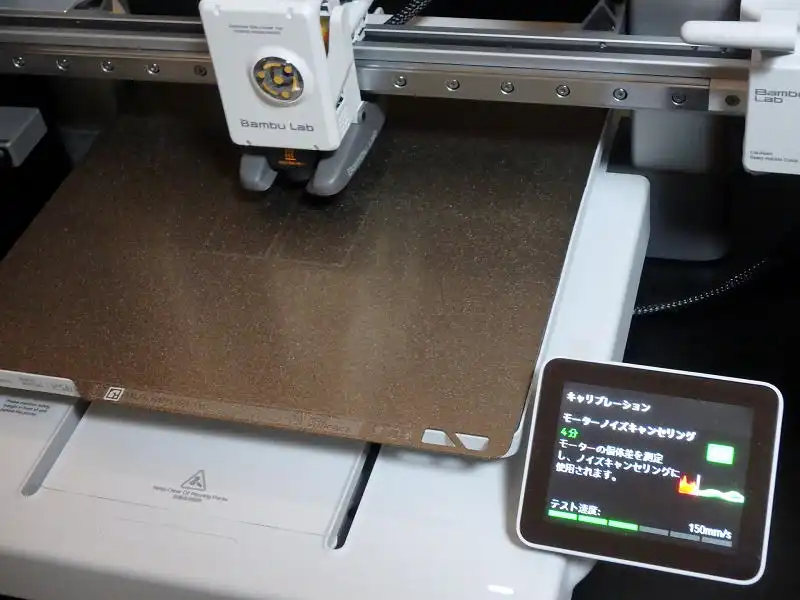
キャリブレーションが終了し、3Dプリンターにデータが送られたので印刷を開始します。
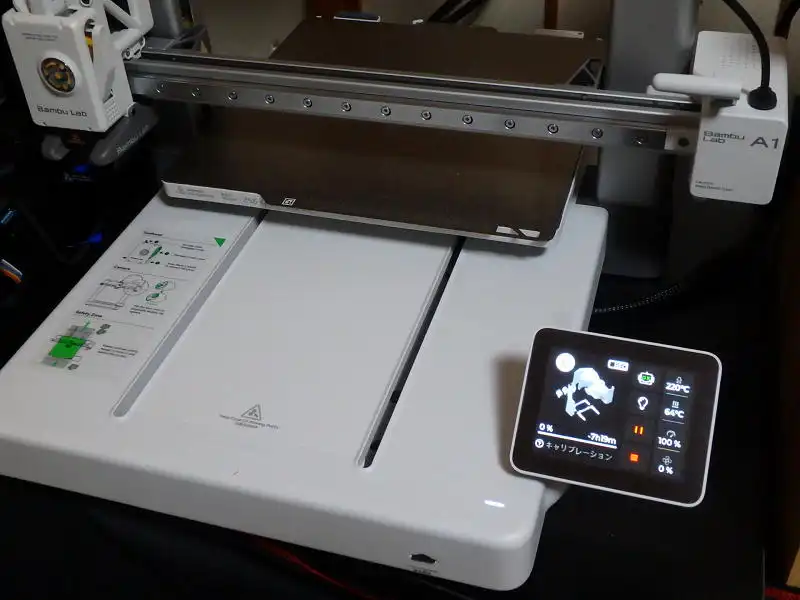
トップマウントの1枚めのデータが完了しました。 これだけで7時間以上かかりました。
それにしてもこのBambu Lab A1は積層痕もそんなに目立たず糸引きも少なくとてもキレイに印刷できています。
さすがに2年前の3Dプリンターより明らかに進化しています。
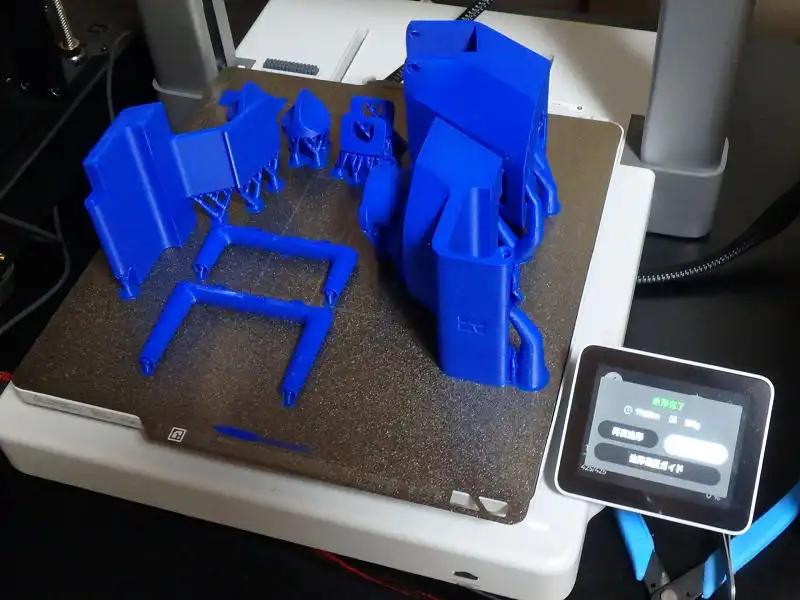
2枚めの印刷を始めている間に、出来たパーツのサポートを取り除きバリを削って稼働部分にグリスを塗っておきます。
アームを挟むパーツを組み合わせ付属してきたネジ(M3-23ミリ)を取り付けます。
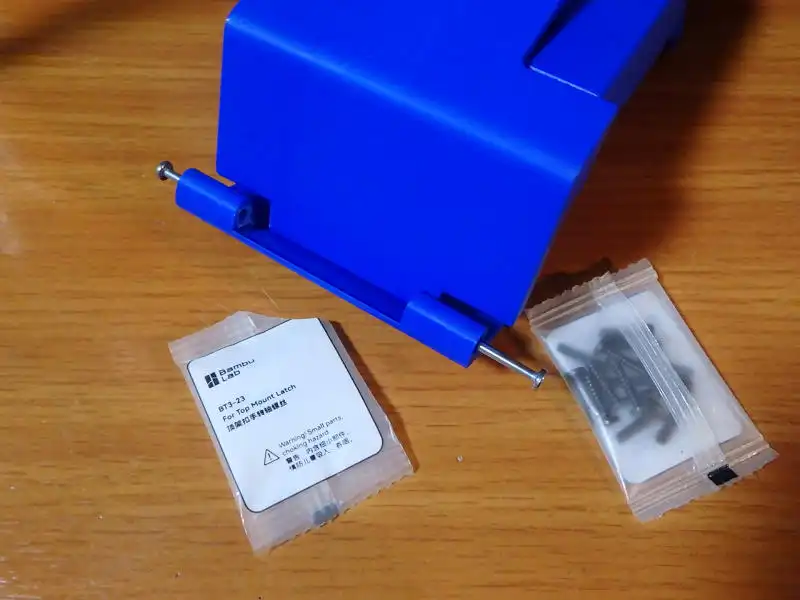
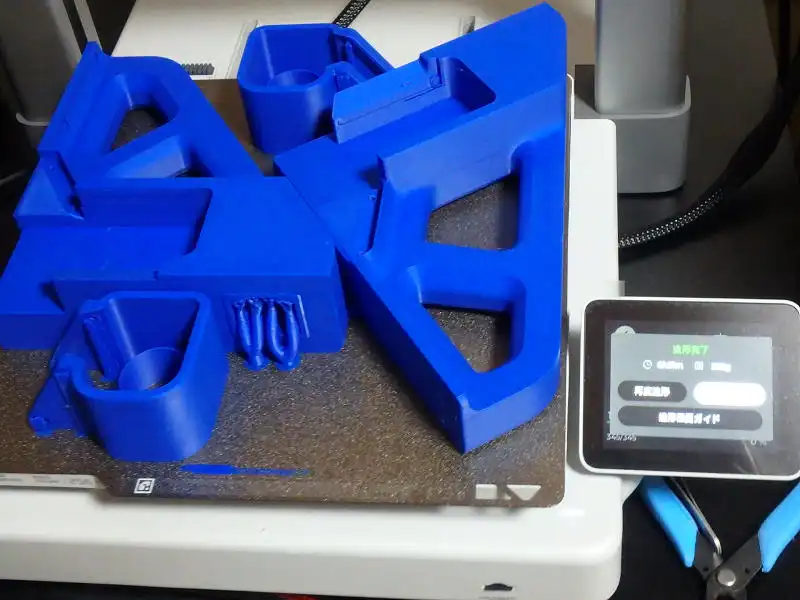
2枚めも8時間半かかって印刷も終了しました。 両方で16時間弱、フィラメントは600グラム弱使用しました。
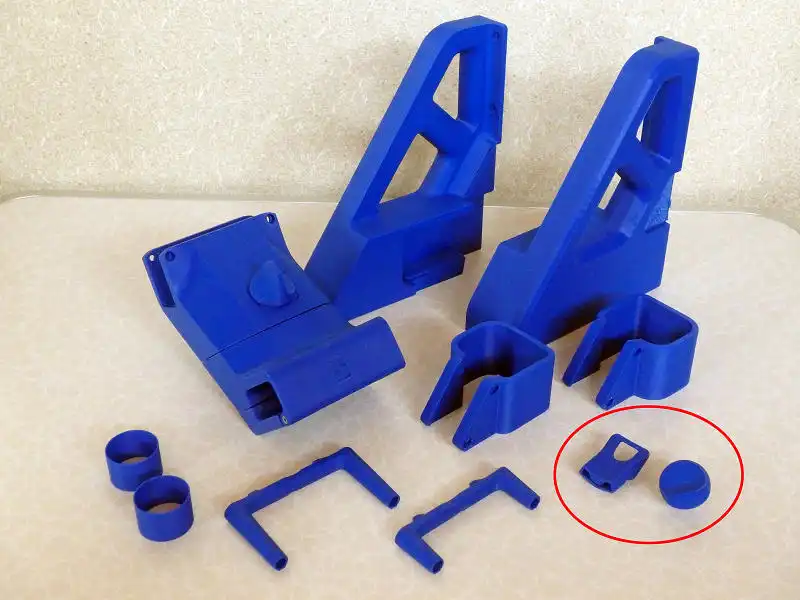
印刷したすべてのパーツです。 右下の赤丸のパーツは同じのが2セットできましたがこちらは結局使いませんでした。
AMS Liteを取り付けるパーツをアームの上部に固定します。 挟んで留めるだけでネジは不要でした。
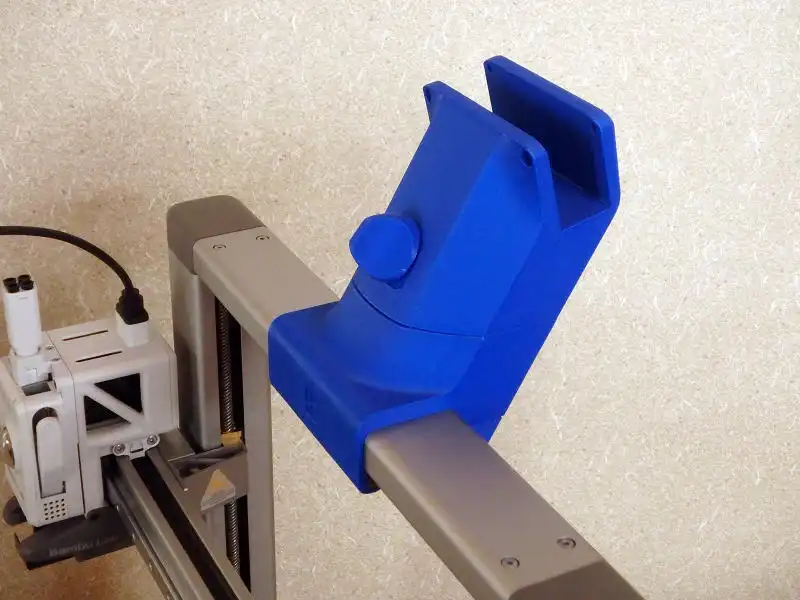
トップマウントにするとフレームに5キロ近い荷重がかかり振動が増加するので全体の揺れを防止するための脚を補強します。
フレームにこのパーツを挟みます。 RとLが印字されているので左右がわかるようになっています。
開きながら挟むのですが壊れないかちょっと心配でした。
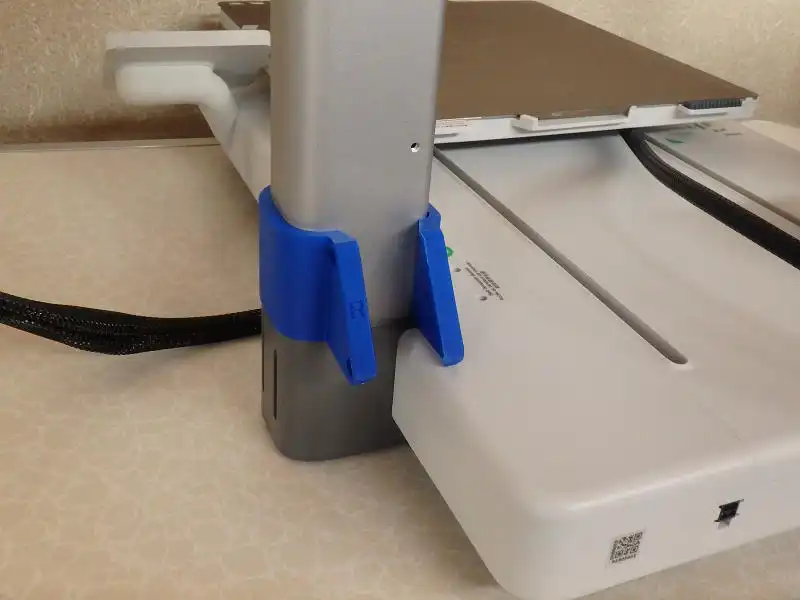
補強パーツを組み合わせたらまずフレームにあらかじめ空いている2箇所のところに、これも付属してきたネジ(M3-12ミリ)で固定します。
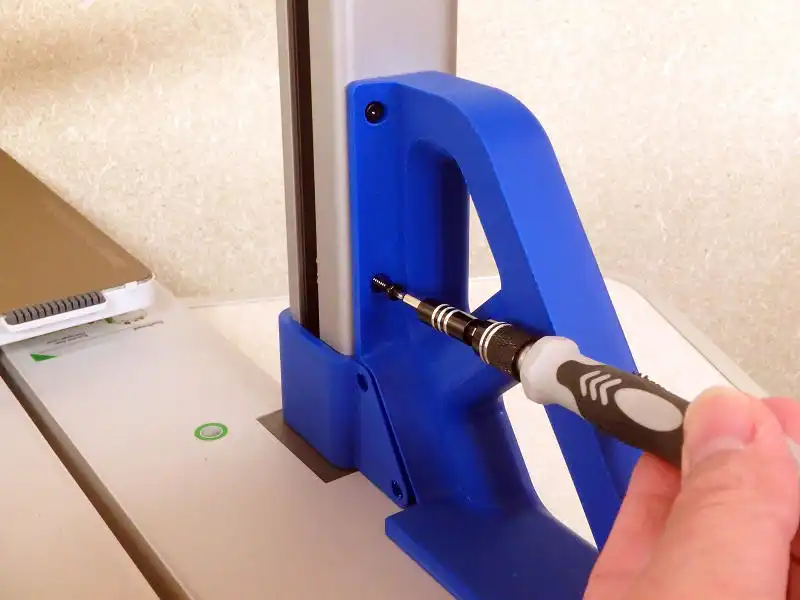
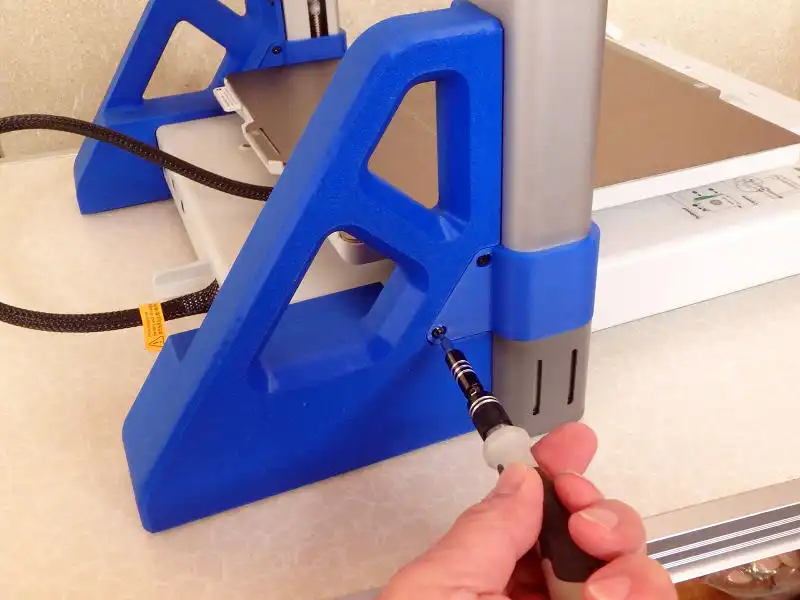
その後でここのネジを締めます。 片側2個所、裏表と左右で合計8本のネジを使いました。
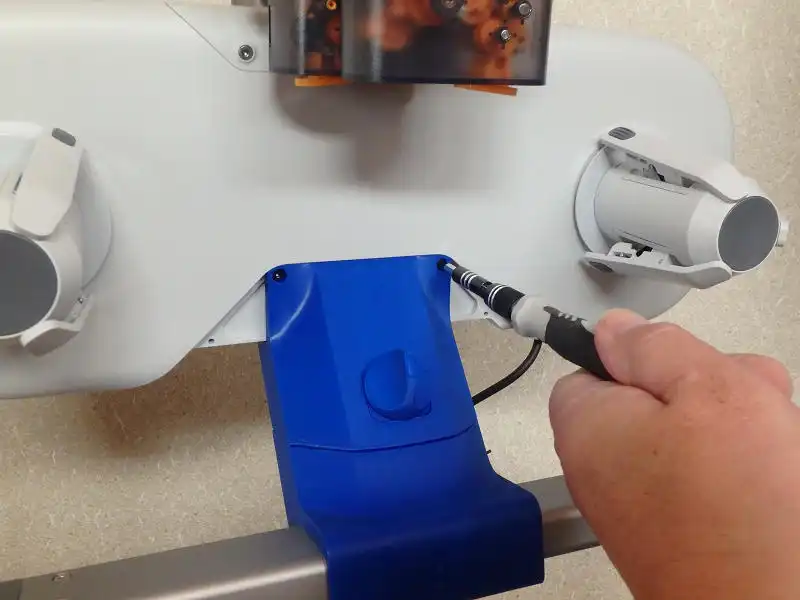
AMS Liteをトップマウントに載せ付属のネジ4本で固定します。
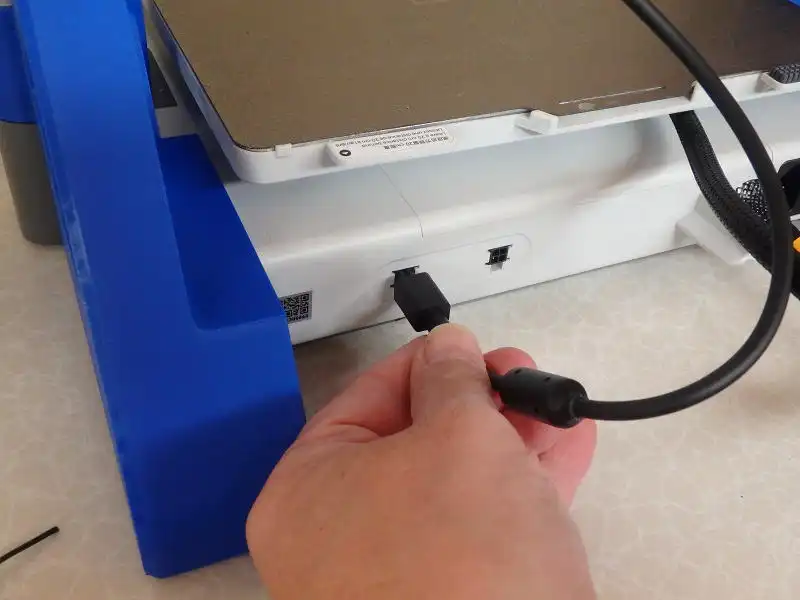
ケーブルのコネクタをベース後ろ側に差し込みます。
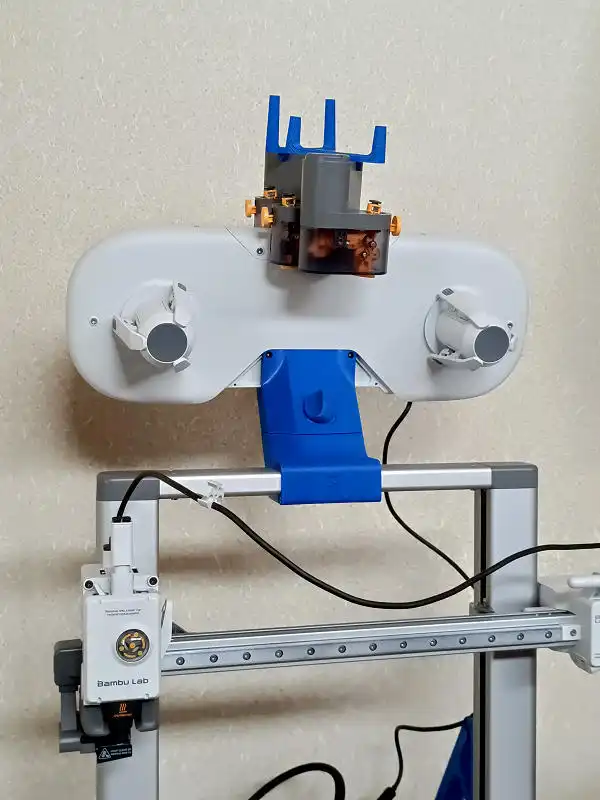
AMS Liteから出ているチューブを誘導するためのパーツを上部に取り付けます。
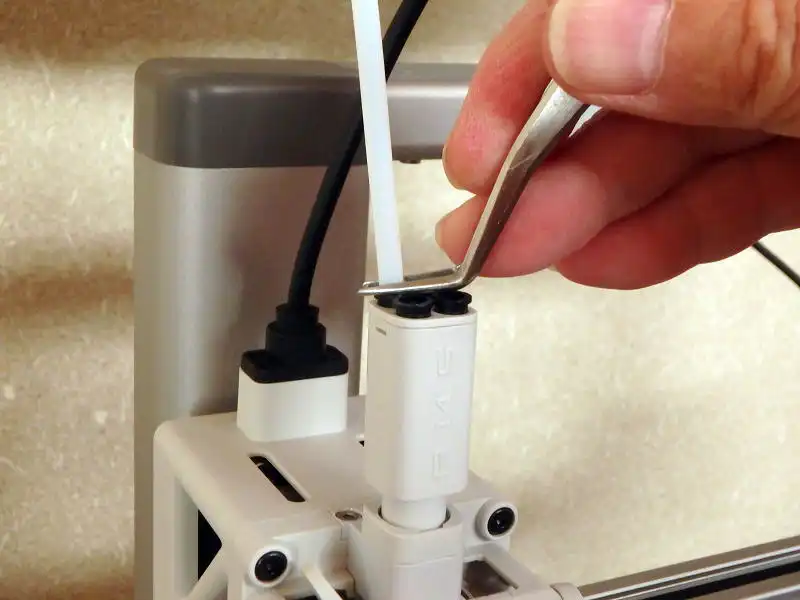
最初に一つだけのフィラメントで印刷した時のPTFEチューブが差し込んだままでしたのでコレを外します。
そのまま引っ張っても抜けません。 外す時は根本の黒い部分を押し込んで引っ込ませばカンタンに抜けますが押しにくい時はピンセットで挟んだ押し込んでやりました。
用の4本が束になっているPTFEチューブを差し込みます。
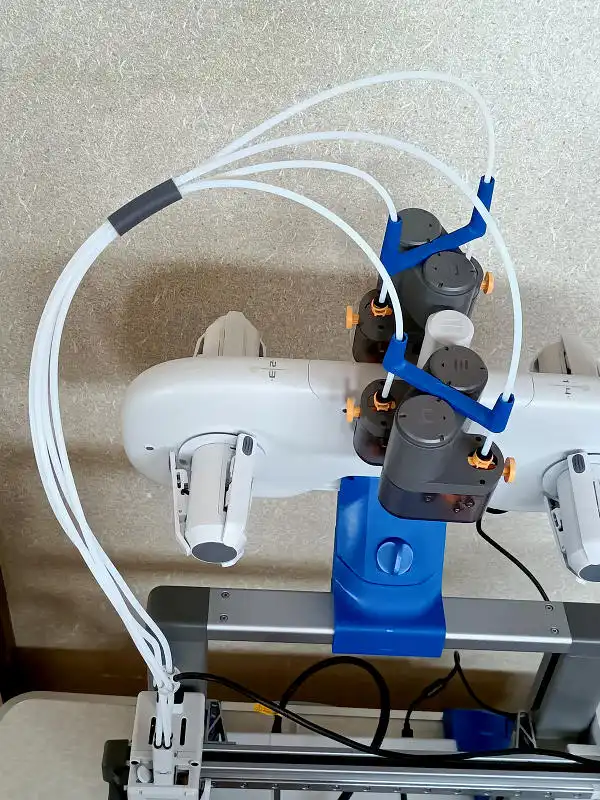
実際にこの状態で印刷してみると奥側の誘導パーツがすぐ外れてしまうので結束バンドで固定しました。
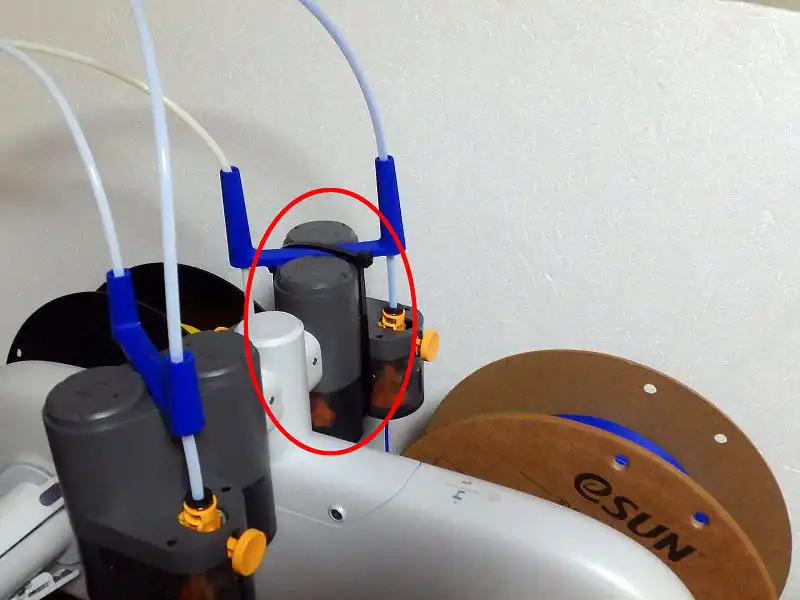
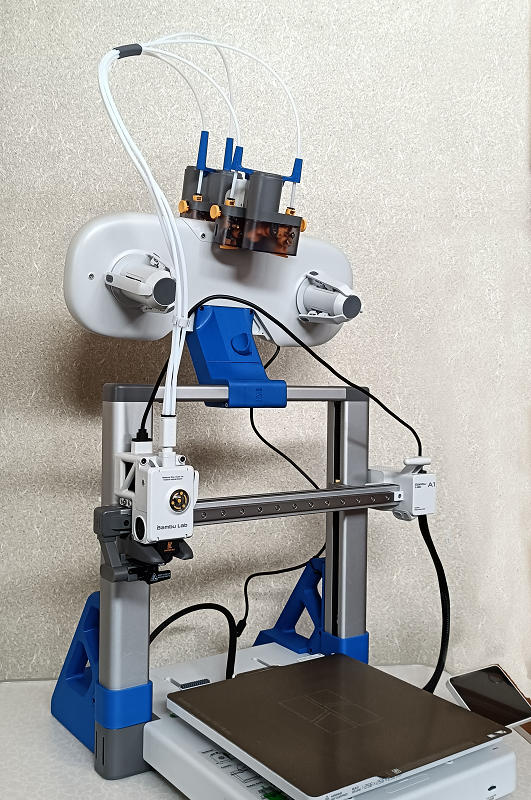
これですべて完成しました。
なんかメカメカしていてかっこいいですね。 ガンダムの基地とかのようです。
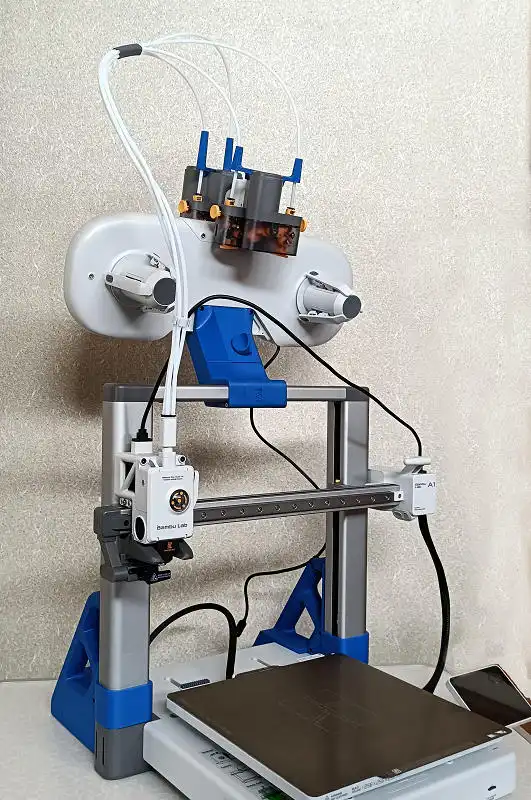
多色印刷ができるようになったので最初に試してみたのは、やはりMakerWorldにあったスクレーパーです。
製品に付属してきた刃をセットして使えるようになっています。
「Bambu Lab」の部分だけ別フィラメントで印刷できました。
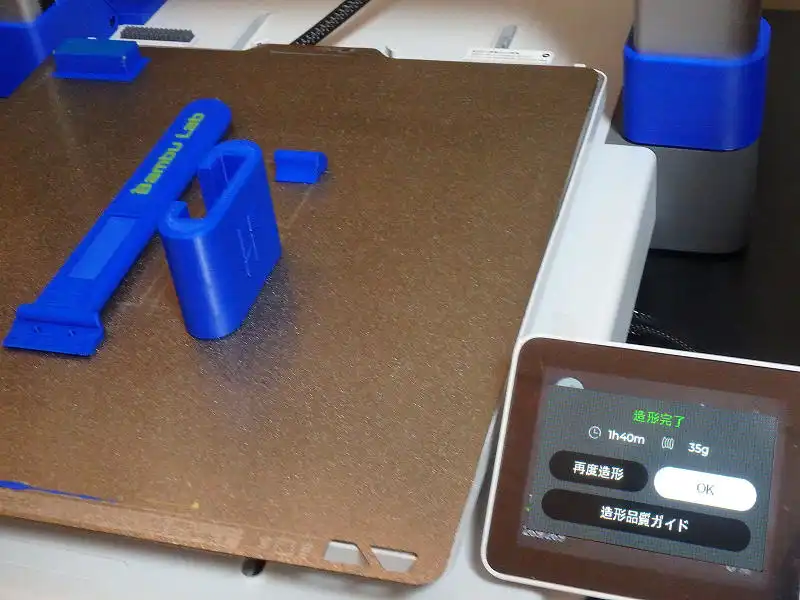
パーツと刃の取り付け方法・向きの説明はないですが、刃は片刃なのでこちらの向きに取り付けました。
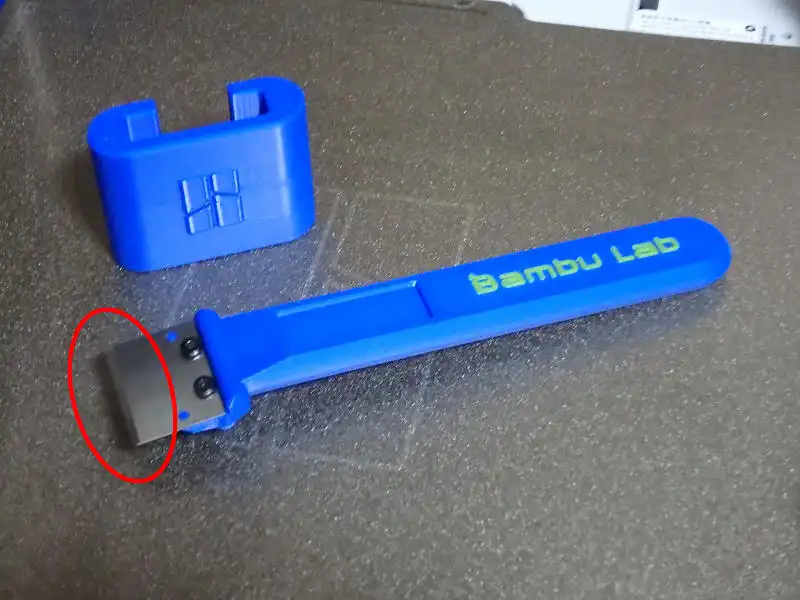
このパーツも前後がわからなかったのですがこちら向きにつけてみました。
使う時はロゴが下になるように持って使います。
たいていはビルドプレートが冷めれば自然のコロっと外れますので、薄いものとかを外す時にだけ使いそうです。
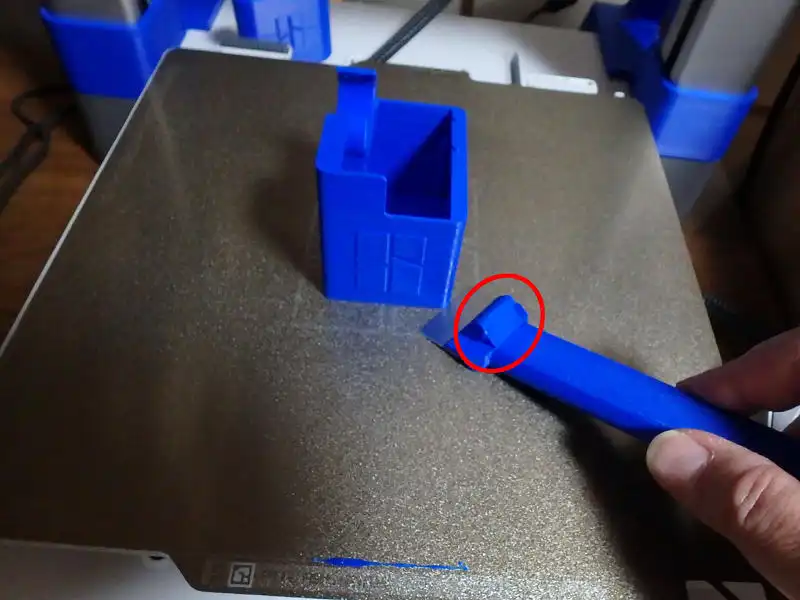
そしてもう一つ印刷したのがプープバケットです。
開始・終了時にフィラメントをカットしたり、多色印刷の色変えごとにでるプープがはじきとばされるのを防ぎまとめるのに重宝します。
ただ、PLAで印刷したので同じPLA同士だとはじき出されたプープが熱いと壁面にくっつきやすいそうです。
そうなったら別の素材のフィラメントでつくってみます。
Bambu Lab A1 Combo開梱、組立てとトップマウントをセッティング
 クラフト
クラフト記事内容とは関係なく広告が表示されます。

コメント